
كيفية توقيع عقد PDF وطلب توقيع الطرف الآخر
وقّع عقد PDF بنفسك أو أرسله إلى الطرف الآخر ليوقّعه. تعرّف على تحديد الحقول ومشاركة الروابط ومتابعة الطلب وسجل التدقيق وخصوصية المستند.

في هذا المقال
- أي المسارين تحتاج؟
- إضافة توقيعك إلى العقد
- 1. وقّع أنت أولًا
- طلب توقيع الطرف الآخر
- 2. افتح «طلب توقيعات»
- 3. حدّد مكان التوقيع
- 4. أرسل الطلب
- ما يراه الموقّع
- ما يحتويه الملف الموقّع
- الفرق بين هذا التوقيع والتوقيع بشهادة رقمية
- نصائح خاصة بالعقود العربية
- حدود طلبات التوقيع وملاحظات الخصوصية
- راجع النسخة والحقول قبل إرسال الطلب
- كيف كُتب هذا الدليل
- الأسئلة الشائعة
يمكنك توقيع عقد PDF بنفسك، أو إرسال طلب ليوقّعه الطرف الآخر. إضافة توقيعك تتم في المتصفح دون حساب. أما طلب التوقيعات فيحتاج إلى حساب ببريد مؤكَّد، ويتيح تحديد الحقول ومتابعة الطلب وإرفاق سجل تدقيق. اختر المسار الذي يناسبك، ثم اتبع الخطوات.
استخدمنا عقدًا تجريبيًا من صفحتين بين شركة تصميم ومؤسسة تجارية، وجميع الأسماء والمبالغ الواردة فيه افتراضية.
أي المسارين تحتاج؟
| توقيعك أنت | طلب توقيع الآخرين | |
|---|---|---|
| الحساب | لا يلزم | يلزم للمُرسِل حساب ببريد مؤكَّد، ولا يلزم للموقّعين |
| أين يجري | في متصفحك، ولا يُرفع الملف | يُشفَّر الملف في متصفحك قبل رفعه |
| الحد المجاني | 3 ملفات موقّعة تُنزَّل في اليوم | 3 طلبات في الشهر، و50 في Pro وباقة الأيام السبعة |
| ما يُضاف إلى الملف | توقيعك على الصفحة | صفحة «سجل التدقيق» |
إضافة توقيعك إلى العقد
1. وقّع أنت أولًا
اختر «توقيع» من شريط الأدوات، ثم ارسم توقيعك أو اكتبه أو ارفع صورته. في نافذة «توقيعك» ثلاث علامات تبويب: «رسم» و«كتابة» و«رفع صورة». اختر الحبر الأسود أو الأزرق، ثم اضغط «ضع التوقيع» واسحبه إلى سطر التوقيع.
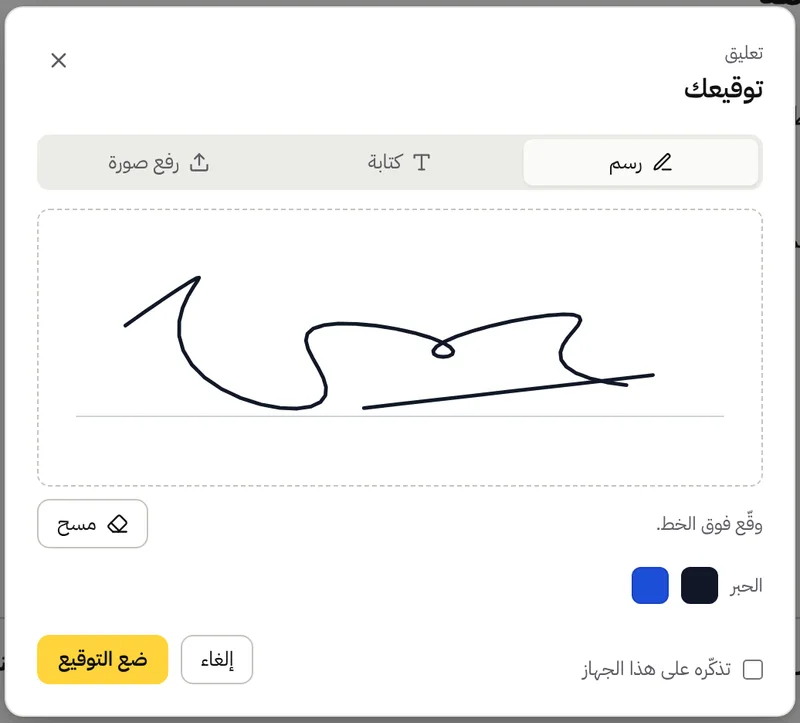
- الرسم: وقّع بالفأرة أو بالقلم أو بإصبعك على شاشة الهاتف.
- الكتابة: اكتب اسمك واختر نمط خط اليد. وإذا كتبت اسمك بالعربية فسيظهر بخط يد عربي.
- رفع صورة: ارفع صورة أو مسحًا ضوئيًا لتوقيعك الحقيقي، فتصبح الورقة البيضاء حوله شفافة ولا يصل إلى الصفحة إلا الحبر.
وإذا فعّلت «تذكّره على هذا الجهاز» حفظه المتصفح لتضعه لاحقًا، ولا يُرسل إلى GenPDF. ويحذفه زر «إزالة». وبعد وضع التوقيع غيّر حجمه إن شئت، ثم اضغط «تم». وللتاريخ استخدم إضافة نص إلى PDF، أو الختم مع تاريخ اليوم.
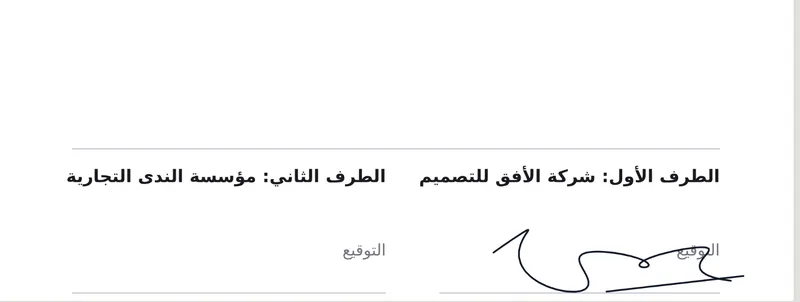
في الخطة المجانية يُحتسب الملف عند تنزيله واحدًا من 3 ملفات موقّعة في اليوم، ولا يُحتسب الفتح ولا التعديل.
طلب توقيع الطرف الآخر
الخطوات التالية تخص إرسال طلب توقيع. وإذا كنت تحتاج إلى توقيعك فقط، فنزّل الملف بعد مراجعة موضع التوقيع.
2. افتح «طلب توقيعات»
انقر اسم الملف في أعلى المحرر واختر «طلب توقيعات…»، ثم اكتب عنوان الطلب وبريد الموقّع. تحتاج إلى حساب ببريد مؤكَّد، لأن رسائل الموقّعين تُرسل باسمك. أما الموقّعون فلا يحتاجون إلى حساب. اختر لغة رسائل الموقّع ولغة صفحة التدقيق، وأضف حتى خمسة موقّعين بـ«إضافة موقّع». وعند وجود أكثر من موقّع تختار بين «واحدًا بعد الآخر» و«الجميع معًا».
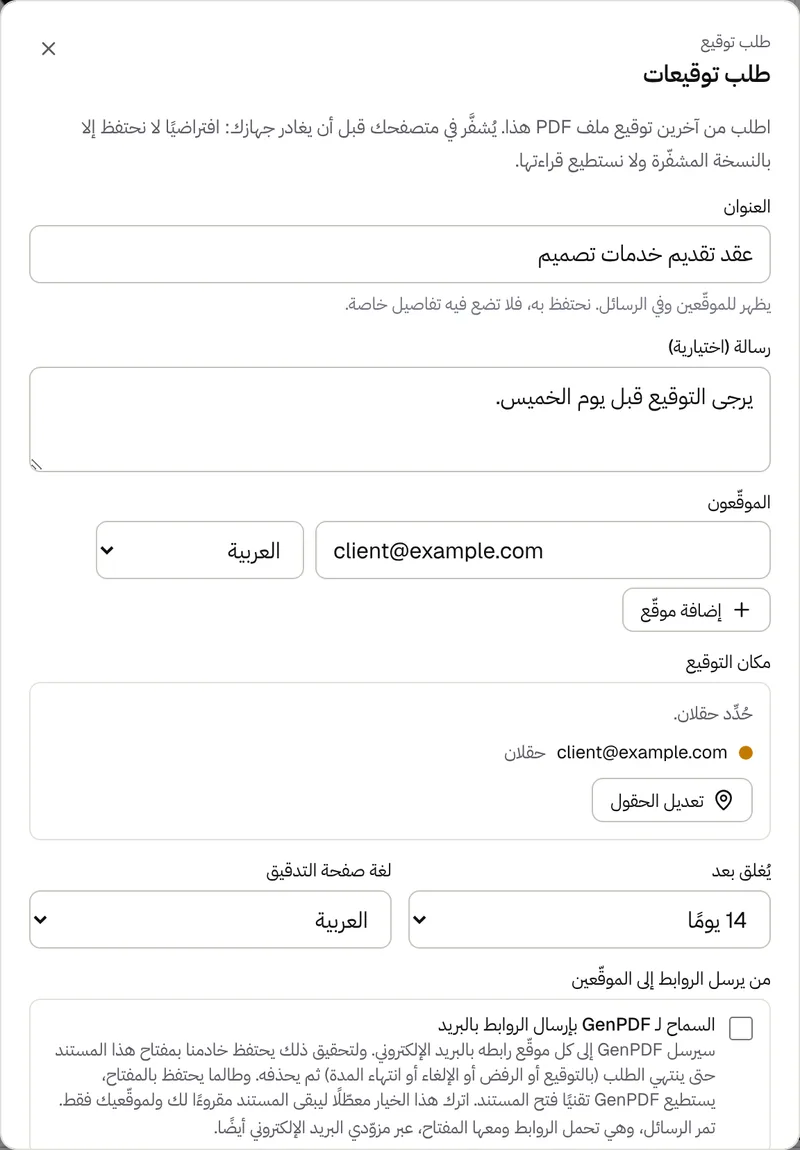
يظهر العنوان للموقّعين وفي الرسائل ويحتفظ به خادمنا، فلا تضع فيه تفاصيل خاصة. ويُغلق الطلب بعد 3 أيام أو 7 أو 14 أو 30 يومًا، وأنت تختار. وتخبرك رسالة في أسفل النافذة بعدد طلباتك هذا الشهر.
3. حدّد مكان التوقيع
اضغط «تحديد مكان التوقيع»، واختر نوع الحقل، ثم انقر الصفحة في المكان الذي تريده. اسحب الحقل لتحريكه، أو اسحب زاويته لتغيير حجمه، ثم اضغط «تم». الأنواع المتاحة: «التوقيع» و«الأحرف الأولى» و«تاريخ التوقيع» و«الاسم الكامل» و«نص». ويمكن جعل كل حقل مطلوبًا أو اختياريًا.
وضعنا للطرف الثاني حقل توقيع وحقل تاريخ فوق سطريهما.
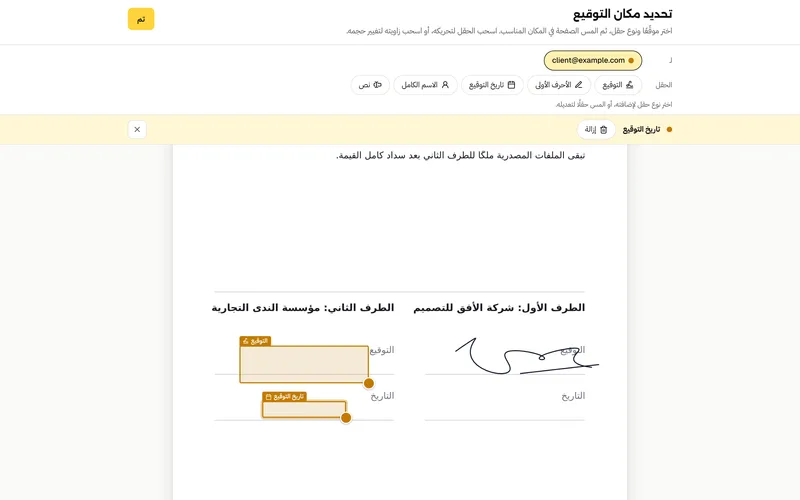
إن لم تحدّد حقولًا، وضع كل موقّع توقيعه حيث يشاء، ويعرض الطلب تنبيهًا بذلك.
4. أرسل الطلب
اضغط «تشفير وإرسال». يُشفَّر العقد في متصفحك أولًا، ثم تظهر شاشة «أُنشئ الطلب». أرسل إلى كل موقّع رابطه الخاص بـ«نسخ الرابط» أو «كتابة رسالة»، ولا تشاركه مع غيره. يرسل GenPDF بريدًا إلى الموقّع ليخبره بالطلب، لكن رسالته لا تحمل المفتاح، فلا يفتح الموقّع المستند إلا بالرابط الكامل الذي ترسله أنت. واحفظ «رابطك الخاص» أيضًا، فهو يفتح طلباتك مع المفتاح في أي متصفح.
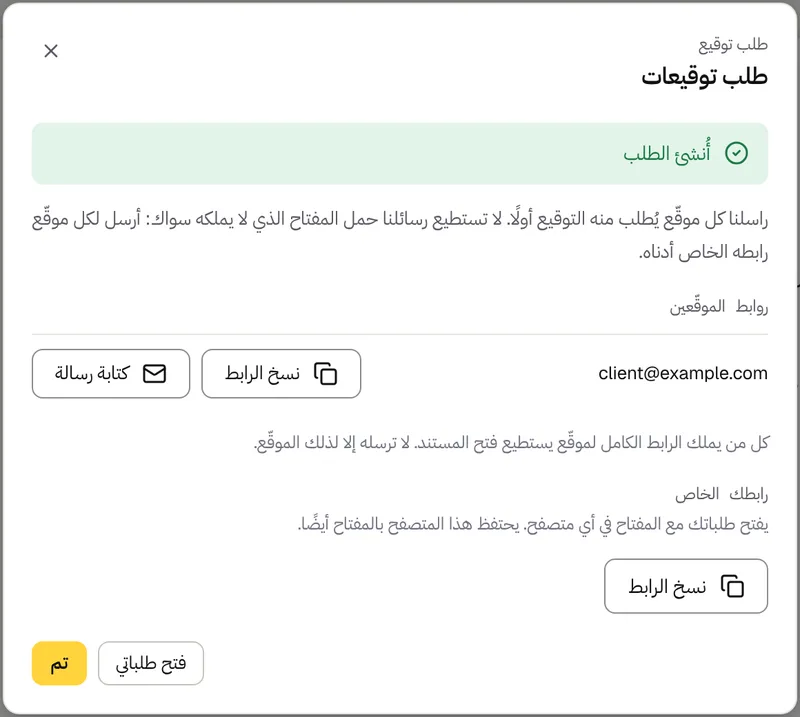
يمكنك بدل ذلك أن تسمح لـ GenPDF بإرسال الروابط بالبريد، لكن خادمنا يحتفظ عندئذ بمفتاح المستند حتى ينتهي الطلب. وهذا خيار معطّل افتراضيًا، فاقرأ نصه قبل أن تفعّله. وتجد طلباتك لاحقًا في صفحة «طلبات التوقيع»، وفيها «إرسال تذكير» و«سحب» و«سجل التدقيق». ويُسمح بتذكير واحد في اليوم لكل موقّع.
ما يراه الموقّع
يفتح الموقّع الرابط فيرى صفحة تلخّص الطلب: العنوان ورسالتك واسمك وآخر موعد للتوقيع والحقول المطلوبة منه. وفي مسار مشاركة الروابط بنفسك توضّح الصفحة أن المستند مشفّر من طرف إلى طرف وأن GenPDF لا يستطيع قراءته. ويختلف ذلك إذا سمحت للخادم بالاحتفاظ بالمفتاح. ثم يضغط «ابدأ التوقيع».
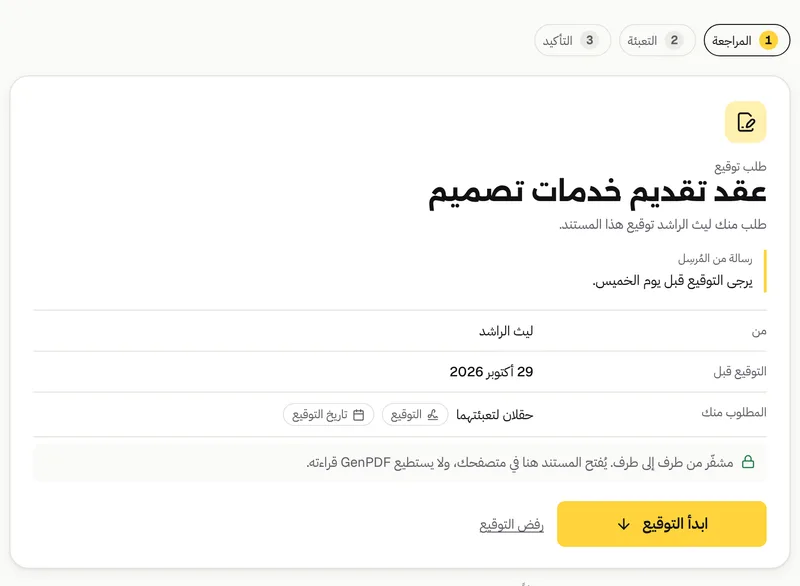
يدلّه شريط في أسفل الصفحة على الحقول بالترتيب. يُملأ حقل التاريخ تلقائيًا بتاريخ يوم التوقيع، وينقر حقل التوقيع ليرسم توقيعه أو يكتبه أو يرفع صورة. ثم يضغط «المراجعة والإنهاء»، ويحدّد خيار «راجعت المستند وأوافق على توقيعه إلكترونيًا»، ويضغط «وقّع وأرسل». وبعدها يستطيع أن ينزّل «نسختي الموقّعة». وإن لم يرد أن يوقّع، فيمكنه اختيار «رفض التوقيع» وكتابة السبب، فيصل إليك بالبريد ولا يحتفظ به GenPDF.
وإذا تعذّر عليه فتح المستند فالسبب غالبًا أن تطبيق البريد قطع الرابط، أو أنه فتح رسالة GenPDF بدل الرابط الكامل. تطلب الصفحة عندئذ أن يلصق الرابط كاملًا، بما فيه الجزء الذي يلي علامة #.
ما يحتويه الملف الموقّع
بعد أن يوقّع الجميع يصلك بريد بذلك، وتُضاف إلى الملف صفحة «سجل التدقيق». تضمنت الصفحة في اختبارنا عنوان الطلب ومعرّفه، واسم صاحب الطلب، وبريد الموقّع، وطريقة إرسال الروابط، وقائمة أحداث بالتوقيت العالمي (UTC): إنشاء الطلب، وطلب التوقيع، والفتح، والتوقيع. ولكل نسخة بصمة SHA-256. وتختم الصفحة بالجملة نفسها: توقيع إلكتروني بسيط، وليس مؤهَّلًا ولا قائمًا على شهادة. ويرى كل موقّع في هذه الصفحة عناوين الموقّعين الآخرين.
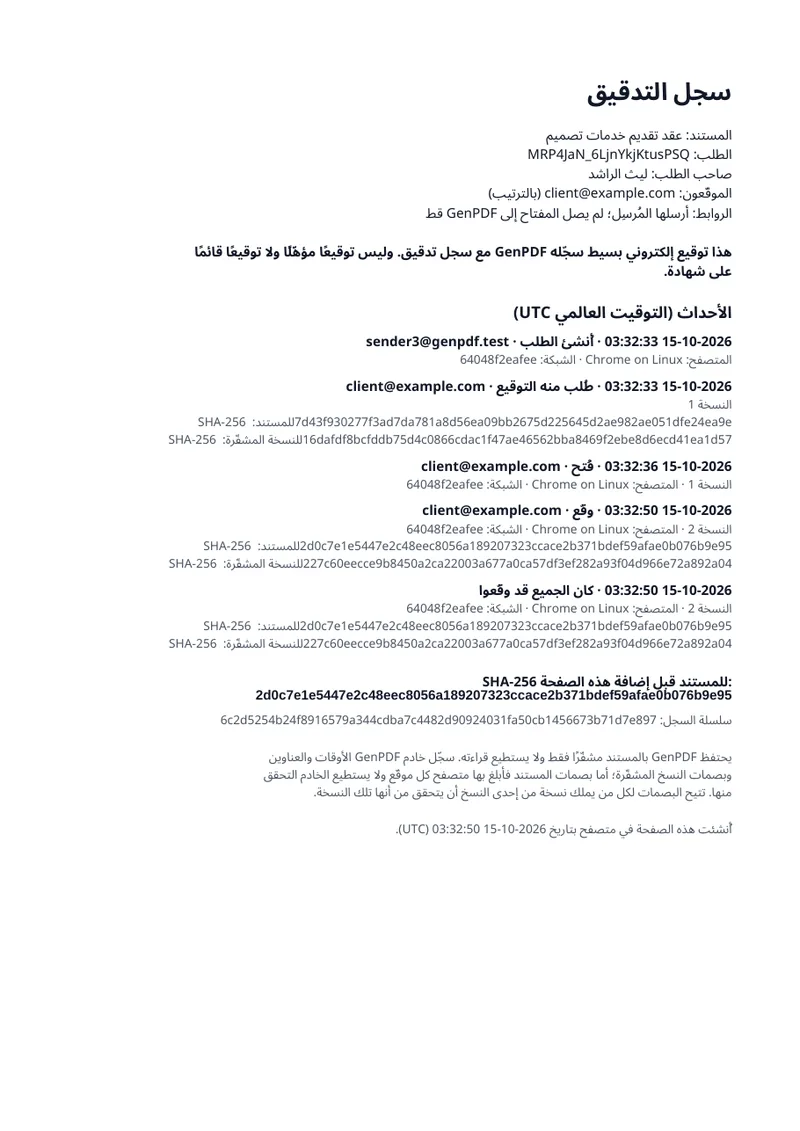
احتفظ بالملف مع هذه الصفحة. ويُحذف المستند المشفّر من خادمنا بعد 30 يومًا من توقيع الجميع، فنزّل النسخة النهائية قبل ذلك. وإن كان العقد الذي تتلقاه موقّعًا رقميًا بشهادة، فلا تعدّله في GenPDF: سيُبطل أي تغيير التوقيع، ويحذّرك المحرر من ذلك عند فتح الملف.
الفرق بين هذا التوقيع والتوقيع بشهادة رقمية
هذا توقيع إلكتروني بسيط: يسجّل من فتح المستند ومتى وقّع، ويحفظ بصمات النسخ. لا يستخدم شهادة صادرة عن جهة اعتماد، ولا يصدر عن مزوّد خدمات ثقة. وهل يكفي لعقدك؟ يعتمد ذلك على نوع العقد وعلى القانون الذي يخضع له، وليس هذا الدليل استشارة قانونية. وتجد في القانون النموذجي للأونسيترال بشأن التوقيعات الإلكترونية خلفية عامة عن التوقيع الإلكتروني. فإن كان عقدك يتطلب توقيعًا بشهادة، فاستخدم أداة تدعمه ولا تكتفِ بهذا التوقيع. وتجد ما تقوله Adobe عن التوقيع بالشهادة في بديل Adobe Acrobat لتعديل ملفات PDF العربية.
نصائح خاصة بالعقود العربية
- حقل كل موقّع فوق سطره. تأكد من أن حقل كل طرف يقع فوق السطر الذي يحمل صفته، كالمؤجّر والمستأجر. وفي عقد بلغتين قد يختلف ترتيب الأسطر بين الجانب العربي والجانب الإنجليزي.
- الاسم الكامل. اجعل الاسم في المستند كما هو في هوية الموقّع، وأضف حقل «الاسم الكامل» إن أردت أن يكتبه الموقّع بنفسه.
- التاريخ. حقل «تاريخ التوقيع» يُملأ تلقائيًا بتاريخ يوم التوقيع بلغة الطلب. وإن كان العقد يشترط تاريخًا هجريًا أو صيغة معينة، فاكتبه في حقل «نص».
- الاسم المكتوب ليس توقيعًا مرسومًا. نمط «كتابة» يحوّل اسمك إلى خط يد. فإن طلبت الجهة توقيعًا بخط اليد، فاستخدم «رسم» أو «رفع صورة».
حدود طلبات التوقيع وملاحظات الخصوصية
- ليس توقيعًا معتمدًا: لا يدعم التوقيع بشهادة ولا التوقيع المؤهَّل.
- عدد الموقّعين: من واحد إلى خمسة في الطلب الواحد.
- مدة الطلب: 14 يومًا افتراضيًا، و30 يومًا حدًّا أقصى.
- الحجم: يمكن أن يصل حجم المستند المشفّر إلى 25 ميغابايت.
- الطلبات: 3 في الشهر في الخطة المجانية، و50 في Pro وباقة الأيام السبعة. تفاصيل الخطط في الأسعار.
- ما لم نجرّبه: أجرينا طلبًا واحدًا كاملًا بموقّع واحد. لم نجرّب موقّعين أو أكثر، ولا الرفض، ولا انتهاء المدة، ولا الجوال.
- صفحة الطلبات: لا تفتح العقد إلا مع المفتاح. إن لم يحتفظ به المتصفح، فالصق رابطك الخاص.
وعن الخصوصية: التوقيع بنفسك يجري في متصفحك، أما طلب توقيع الآخرين فيحفظ نسخة مشفّرة على الخادم، وتختلف إدارة المفتاح بحسب خيار مشاركة الروابط. اقرأ ما يغادر جهازك.
راجع النسخة والحقول قبل إرسال الطلب
افتح الملف النهائي وتأكد من أسماء الأطراف والمبلغ والتاريخ وعدد الصفحات. فإن صحّحت نصًا بعد إعداد الطلب، فلا تفترض أن الرابط القديم يعرض النسخة الجديدة، بل راجع المستند المرتبط بالطلب نفسه قبل مشاركته. وإن كان العقد نموذجًا بحقول، فاقرأ أولًا تعبئة نماذج PDF بالعربية وحفظ البيانات. وإن كان نصه العربي يحتاج إلى تعديل قبل التوقيع، فاقرأ حل مشكلة انفصال الحروف العربية عند تعديل PDF.
كيف كُتب هذا الدليل
أجرينا الاختبار في 15 أكتوبر 2026 على نسخة GenPDF المبنية للإنتاج، وفي متصفح Chromium، على خادم تجريبي محلي ببريد وهمي، وعلى عقد تجريبي ببيانات افتراضية. نفّذنا الطلب من المُرسِل إلى الموقّع إلى الملف الموقّع. كُتب النص بمساعدة أداة ذكاء اصطناعي، وراجعنا أسماء الأزرار وحدود الخطط فيه على نسخة GenPDF الحالية في 23 أكتوبر 2026.
الأسئلة الشائعة
هل توقيع عقد PDF مجاني؟
نعم. يمكنك إضافة توقيعك دون حساب وتنزيل 3 ملفات موقّعة في اليوم ضمن الخطة المجانية. أما إرسال طلبات التوقيع إلى الآخرين فيحتاج إلى حساب ببريد مؤكَّد، وتشمل الخطة المجانية 3 طلبات في الشهر، والخطط المدفوعة 50.
هل يحتاج الطرف الآخر إلى حساب؟
لا. يفتح الموقّع رابطه الخاص ويوقّع من المتصفح. الحساب مطلوب من مُرسِل الطلب وحده، ببريد إلكتروني مؤكَّد.
هل يستخدم GenPDF شهادة رقمية للتوقيع؟
لا. يتيح GenPDF توقيعًا إلكترونيًا بسيطًا، ويُرفق سجل تدقيق عند اكتمال طلب توقيع الآخرين. ولا يوفّر توقيعًا قائمًا على شهادة ولا توقيعًا مؤهَّلًا، فتحقّق من متطلبات المستند والجهة التي ستتسلمه.
كم شخصًا يمكنه التوقيع على الطلب؟
يضم الطلب من موقّع واحد إلى خمسة. وعند وجود أكثر من موقّع تختار بين التوقيع بالتتابع، واحدًا بعد الآخر، والتوقيع بالتوازي، أي الجميع معًا.
ماذا يحدث عند الرفض أو انتهاء مدة الطلب؟
يُغلق الطلب عند رفضه أو انتهاء مدته، ويمكنك إنشاء طلب جديد. المدة الافتراضية 14 يومًا، والحد الأقصى 30 يومًا. ولم تشمل تجربتنا العملية الرفض ولا انتهاء المدة.
هل يُرفع العقد إلى الخادم؟
إضافة توقيعك تتم داخل المتصفح ولا يُرفع فيها الملف. وعند طلب توقيع الآخرين يُشفَّر المستند قبل رفعه. في المسار الافتراضي ترسل الروابط بنفسك ويبقى المفتاح داخلها. وإذا سمحت لـ GenPDF بإرسالها بالبريد، يحتفظ الخادم بالمفتاح حتى ينتهي الطلب.


