
لماذا يتغيّر الخط عند تعديل PDF؟ وكيف تحافظ عليه؟
يتغيّر الخط عند تعديل PDF أو بعد حفظه؟ افهم الفرق بين الخط المضمّن والجزئي وغير المتوفر، وراجع الحروف الناقصة وحجم النص قبل إرسال الملف.

في هذا المقال
- كيف يحفظ PDF الخطوط؟
- ثلاثة أسباب تجعل الخط يتغيّر
- الخط الأصلي غير موجود داخل الملف
- الخط موجود، لكن بعض الحروف ناقصة
- أضفت مربع نص بخط افتراضي
- ماذا تعني حالة الخط في GenPDF؟
- كيف تقلّل اختلاف الخط أثناء التعديل؟
- 1. احتفظ بالأصل وعدّل عبارة قصيرة
- 2. راقب رسالة الخط بعد كتابة النص الجديد
- 3. راجع حدود الفقرة
- 4. نزّل النسخة وافتحها من جديد
- ما الذي يظهر في مهام حقيقية؟
- كيف تعرف الخط المستخدم في Adobe Acrobat؟
- اختَر الحل بحسب نوع المشكلة
- حدود يجب أن تعرفها
- قبل إرسال الملف
- مصادر الدليل وحدود الأمثلة
- الأسئلة الشائعة
تعدّل اسمًا أو مبلغًا في ملف PDF، فتلاحظ أن الكلمة الجديدة أرفع من بقية السطر، أو أعرض منه، أو أن حرفًا واحدًا فيها يبدو مختلفًا. تغيّر الخط عند تعديل PDF لا يعني دائمًا أنك اخترت الخط الخطأ. فقد يحتوي المستند على ما يكفي لعرض النص القديم، دون الحروف اللازمة لكتابة النص الجديد.
ابدأ بتحديد وقت ظهور الفرق: أثناء الكتابة، أم بعد إنهاء التعديل، أم في النسخة المحفوظة. ثم راجع الخط الذي يستخدمه محرر النصوص في PDF فعليًا، قبل أن تحاول تعويض الاختلاف بتصغير الكلمات أو زيادة المسافات.
كيف يحفظ PDF الخطوط؟
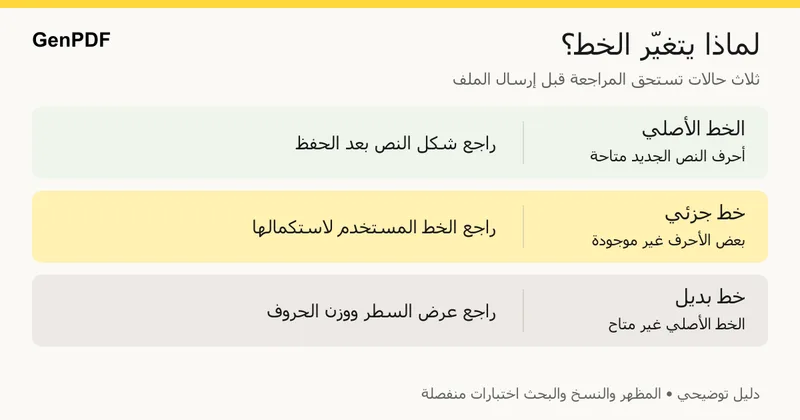
يستطيع ملف PDF أن يتعامل مع الخط بثلاث طرق، وأثرها في التعديل مختلف:
| الحالة | معناها | أثرها في التعديل |
|---|---|---|
| خط مضمَّن كاملًا | كل حروف الخط داخل الملف | الأسهل: تكاد كل الحروف متاحة |
| خط مضمَّن جزئيًا | الحروف المستخدمة في المستند فقط | يظهر النص القديم سليمًا، وقد تنقص حروف النص الجديد |
| خط غير مضمَّن | اسم الخط فقط دون بياناته | يعتمد العرض على الخطوط المتوفرة في جهاز القارئ |
تلجأ برامج كثيرة إلى التضمين الجزئي لتصغير حجم الملف. وتشرح Adobe أن تضمين الخط قد يشمل الخط كاملًا أو الحروف المستخدمة فقط.
ثلاثة أسباب تجعل الخط يتغيّر
الخط الأصلي غير موجود داخل الملف
قد يشير المستند إلى اسم خط دون تضمين بياناته. يستطيع جهاز يحتوي على هذا الخط عرض النص به، بينما يستخدم جهاز آخر خطًا بديلًا. لذلك لا يكفي أن يبدو الملف سليمًا على جهاز صاحبه لتضمن النتيجة نفسها عند تعديله في بيئة أخرى.
الخط موجود، لكن بعض الحروف ناقصة
تخيّل أن المستند يحتوي على الاسم «علي»، وتريد استبداله بالاسم «خالد». ظهور الاسم الأول بصورة صحيحة لا يثبت أن الخط الجزئي يضم الخاء والألف والدال التي يحتاجها الاسم الثاني. هذا مثال توضيحي للفكرة، وليس نتيجة اختبار لهذين الاسمين.
وفي العربية يزيد الاحتمال لأن للحرف أشكالًا بحسب موضعه في الكلمة، وكل شكل رسم مستقل في الخط. فقد يضم الخط الجزئي شكل «ع» في أول الكلمة دون شكلها في آخرها. لذلك راجع الكلمة كاملة بعد الاستبدال، لا الحرف الجديد وحده.
أضفت مربع نص بخط افتراضي
تعديل عبارة موجودة يختلف عن إضافة مربع نص جديد فوق الصفحة. المربع الجديد قد يستخدم إعدادات الأداة الحالية، ولا يرث بالضرورة خط الكلمات المجاورة. إذا كان هدفك تصحيح كلمة فاختر «تعديل النص». أما إذا كنت تكتب في مساحة فارغة بأداة «إضافة نص»، فراجع خط الإضافة وحجمها ولونها.
ماذا تعني حالة الخط في GenPDF؟
عندما تعدّل نصًا يعرض GenPDF في اللوحة الجانبية الخط المستخدم، ويكتب لك ما حدث إن اضطر إلى بديل:
| ما تقرؤه في اللوحة | معناه | ما تراجعه |
|---|---|---|
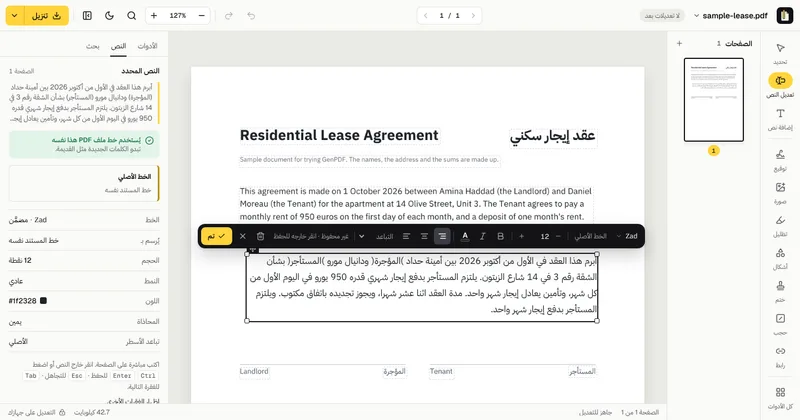
| «يُستخدم خط ملف PDF هذا نفسه» | يستخدم المحرر الخط الأصلي لهذا النص | شكل الكلمات الجديدة ونهايات الأسطر |
| «الخط الأصلي + اسم خط» | لا يضم خط المستند بعض الحروف، فاستُكملت بخط آخر | الحروف المذكورة وتناسقها مع بقية الكلمة |
| «اسم خط · الأقرب إلى اسم الخط الأصلي» | الخط الأصلي غير متاح، فاختير أقرب خط إليه | عرض السطر ووزن الحروف والمسافات |
| «لا يوجد خط متاح يتضمن كل هذه الأحرف» | لا خط يستطيع رسم كل ما كتبته | الحروف الناقصة قبل اعتماد التعديل |
في لقطة المحرر التالية تظهر حالة خط المستند في اللوحة الجانبية أثناء تعديل فقرة عربية. تعود الصورة إلى الملف النموذجي المستخدم في دليل التعديل، ولا تمثّل نتيجة جميع الملفات.
كيف تقلّل اختلاف الخط أثناء التعديل؟
1. احتفظ بالأصل وعدّل عبارة قصيرة
افتح نسخة من الملف، وحدّد العبارة التي تريد تغييرها باستخدام «تعديل النص». لا تبدأ بإعادة كتابة الصفحة كلها. استبدال كلمة واحدة يكفي لمعرفة هل يستطيع المحرر استخدام الخط المطلوب. وإذا كان الاسم يتكرر في صفحات كثيرة فجرّب البحث والاستبدال، وتذكر الأداة في المحرر أنها تحتفظ بخط كل نتيجة وحجمها ولونها. لكن راجع النتيجة كما تراجع أي تعديل، فقد ينقص الخط الجزئي حروف الاسم الجديد.
2. راقب رسالة الخط بعد كتابة النص الجديد
راجع الحالة بعد إضافة الحروف الجديدة لا قبلها فقط. إذا ظهر اسم خط إضافي فانظر إلى الحروف التي استُخدم لها. قد يكون الاختلاف مقبولًا في مستند داخلي، لكنه ظاهر في عنوان كبير أو في سيرة ذاتية.
إذا تغيّر شكل الفقرة كلها فتحقق من الخط والحجم والوزن. ولا تستخدم المسافات المتكررة لإعادة الكلمات إلى مواضعها؛ فهي تجعل التعديل التالي أصعب وقد تفسد النسخ.
3. راجع حدود الفقرة
الخط الأقرب شكلًا ليس بالضرورة مطابقًا في عرض الحروف. بعد التعديل تأكد أن آخر كلمة ما زالت داخل الفقرة، وأن السطر الأخير لا يتداخل مع عنوان أو توقيع تحته. وقد ينبّهك المحرر برسالة مثل «يتداخل مع نص قريب»، أو «هذا النص أطول من الخلية» إذا كان النص في خلية جدول. إذا كان المطلوب تغييرًا طويلًا فقد يكون العمل على المستند الأصلي أسهل من إعادة تنسيق PDF.
4. نزّل النسخة وافتحها من جديد
قارن الكلمة المعدّلة بكلمة لم تتغيّر، وبنسبة التكبير نفسها. افتح النسخة في قارئ آخر إن كان الملف سيُرسل إلى جهة تستخدم برنامجًا مختلفًا. جرّب أيضًا نسخ العبارة والبحث عن كلمة أضفتها؛ فنجاح المظهر لا يضمن وحده سلامة استخراج النص.
ما الذي يظهر في مهام حقيقية؟
- سيرة ذاتية: يظهر فرق الخط في العنوان الكبير باسمك أكثر مما يظهر في الفقرات الصغيرة. التفاصيل في تعديل سيرة ذاتية PDF بالعربية.
- فاتورة: قد يكون المبلغ الجديد أعرض من القديم فيتجاوز عمود الأرقام، فراجع المحاذاة. وغيّر المجموع بنفسك إن غيّرت البنود.
- استمارة جامعية أو حكومية: تضيق الخانات المطبوعة بالأسماء الطويلة، فراجع أن الاسم لم يتجاوز الخانة ولا لامس خطوطها.
- عقد إيجار: غيّر الاسم والتاريخ والمبلغ كلًّا على حدة، وراجع الأسطر التي تحتها. وإن كان العقد ينتظر توقيعًا فاقرأ كيف توقّع عقد PDF.
كيف تعرف الخط المستخدم في Adobe Acrobat؟
إذا كان Acrobat متاحًا لديك، فافتح خصائص المستند من القائمة ثم تبويب الخطوط، وهو Fonts في الواجهة الإنجليزية. تعرض القائمة الخطوط التي يستخدمها PDF ومعلومات تضمينها. وتوثّق Adobe هذا المسار في دليل معرفة أسماء الخطوط داخل PDF.
قارن هذه المعلومات بما يعرضه المحرر عند التعديل. ظهور Embedded Subset يعني أن الملف يضم جزءًا من الخط، ولا يثبت وحده أن كل حروف النص الجديد متاحة. وقد تختلف أسماء القوائم وترتيبها بحسب لغة Acrobat وإصداره.
اختَر الحل بحسب نوع المشكلة
| المشكلة | الخطوة الأنسب |
|---|---|
| حرف واحد مختلف داخل كلمة | راجع تنبيه الحروف الناقصة والخط المستخدم لاستكمالها |
| الفقرة كلها تختلف عن الأصل | راجع الخط والحجم والوزن قبل تعديل المسافات |
| الحروف العربية منفصلة | افحص اتصال الحروف واتجاه النص؛ قد لا تكون المشكلة شكل الخط |
| النص واضح لكن نسخه يعطي رموزًا | افحص ترميز النص وطريقة استخراجه |
| الصفحة صورة ممسوحة | اقرأ النص أولًا؛ الصورة لا تحتوي على خط أصلي يمكن إعادة استخدامه |
لفصل مشكلة الخط عن غيرها اقرأ حل انفصال الحروف العربية أو نسخ النص العربي من PDF. وإذا كنت تريد إعادة صياغة فقرات كثيرة فاقرأ دليل تحويل PDF عربي إلى Word قبل اختيار طريقة التصدير؛ فالخطوط العربية لا تُضمَّن في ملف Word، وقد يستبدل Word بها خطًا آخر.
حدود يجب أن تعرفها
يستخدم GenPDF خط المستند نفسه حين يحتوي الملف على هذا الخط، ولا يمكننا أن نعد بذلك في كل ملف. فإذا لم يتضمن الملف الخط، أو نقصت منه حروف الكلمة الجديدة، استعان المحرر بخط قريب وعرض لك تنبيهًا بذلك. فإن كان الحرف الناقص عربيًا رسمه بخط عربي يشبه نمط الخط الأصلي، وقد تظهر الكلمة الواحدة بخطين متقاربين، فانظر إلى سماكة الحروف وإلى موضع الوصل بينها. وإذا كانت الصفحة صورة ممسوحة فلا يوجد خط أصلي أصلًا، فاقرأ استخراج النص من PDF ممسوح ضوئيًا قبل أي تعديل.
وتبقى الخطوط المرخّصة مسألة قانونية أيضًا: لا يحق لك دائمًا نقل خط إلى جهاز آخر أو تضمينه في ملفات جديدة. اطلب من صاحب المستند نسخة أصلية متى كان التطابق البصري شرطًا من الجهة التي ستستلم الملف.
قبل إرسال الملف
راجع الأسماء والمبالغ، واتصال الحروف، ونهايات الأسطر، ثم افتح النسخة المحفوظة مرة أخيرة. وإذا كان التطابق البصري ضروريًا ولم يتوفر الخط، فاطلب المستند الأصلي أو نسخة أُنشئت مع تضمين الخط المناسب بدل أن تعتمد بديلًا لا يشبهه. ويمكنك البدء بملف نموذجي في أداة تعديل نصوص PDF، ثم تطبيق الاختبار القصير على نسخة من مستندك.
مصادر الدليل وحدود الأمثلة
أُعدّ الدليل في 16 أكتوبر 2026 بالاستناد إلى رسائل الخط في النسخة الحالية من GenPDF ووثائق Adobe المرتبطة في النص، وراجعنا نصه في 23 أكتوبر 2026. لقطة المحرر مأخوذة من تجربة الملف النموذجي الموثّقة في 15 أكتوبر؛ أما المخطط وأمثلة الأسماء فتوضيحية. لا تتضمن هذه المراجعة اختبارًا جديدًا داخل Acrobat ولا مقارنة شاملة لكل الخطوط. كُتب النص بمساعدة أداة ذكاء اصطناعي.
الأسئلة الشائعة
لماذا يتغيّر الخط بعد تعديل كلمة واحدة في PDF؟
قد لا يحتوي الملف على الخط الأصلي كاملًا، أو قد تنقص الخط المضمّن حروف الكلمة الجديدة، فيستكملها المحرر بخط آخر. وقد تكون أضفت مربع نص جديدًا بخط افتراضي بدل أن تعدّل النص الموجود. راجع حالة الخط في اللوحة الجانبية قبل أن تغيّر الحجم.
هل وجود خط مضمّن يعني أن كل الحروف متاحة؟
لا. قد يتضمن PDF نسخة جزئية تحتوي على الحروف المستخدمة في المستند فقط. يظهر النص الأصلي صحيحًا، بينما تحتاج كلمة جديدة إلى حروف غير موجودة، فتُكتب بخط بديل.
هل يمكن الحفاظ على الخط نفسه في كل ملفات PDF؟
لا يمكن وعد بذلك. يتوقف الأمر على الخط الموجود في الملف، والحروف التي تكتبها، وعلى دعم المحرر. وإذا كان الخط غير متاح أو كانت الصفحة صورة ممسوحة فلا يكفي اختيار اسم الخط للحصول على تطابق كامل.
ماذا تعني «الخط الأصلي + اسم خط» في لوحة GenPDF؟
تعني أن خط المستند لا يضم بعض الحروف التي كتبتها، فرسمها GenPDF بخط آخر قريب منه وذكر اسمه. تظل بقية الكلمة بالخط الأصلي. راجع الحروف المستكملة وتناسقها مع الكلمة قبل أن تنزّل الملف.
كيف أتحقق من الخط بعد الحفظ؟
نزّل نسخة وافتحها من جديد، ثم قارن النص المعدّل بنص لم يتغيّر بنسبة التكبير نفسها. راجع شكل الحروف ونهايات الأسطر، وجرّب النسخ والبحث على حدة، فسلامة المظهر لا تضمن سلامة استخراج النص.


