
ترجمة PDF من العربية إلى الإنجليزية مع مراجعة التنسيق
ترجم ملف PDF عربيًا إلى الإنجليزية بالذكاء الاصطناعي، وراجع الجداول والفهرس والأرقام واتجاه النص في المسودة قبل تطبيقها على ملفك.

في هذا المقال
- كيف تعمل الترجمة داخل التصميم؟
- خطوات الترجمة والمراجعة
- 1. افتح الملف ولوحة الذكاء
- 2. اختر الصفحات والإنجليزية
- 3. اقرأ رسالة الموافقة
- 4. راجع المسودة ثم طبّقها
- المسرد: أسماء وعبارات تريدها بصيغة واحدة
- الأرقام والتواريخ والعملات
- ما يبقى وما يحتاج إلى مراجعة
- «عرض القراءة» حين لا يكفي التنسيق
- ما لا تترجمه الأداة
- مثال: كشف درجات جامعي مُختلَق
- تحقق بنفسك
- حدود يجب أن تعرفها
- كيف أُعدّ هذا الدليل
- الأسئلة الشائعة
عنوان عربي قصير قد يصبح سطرين بالإنجليزية، وفهرس يبدأ من اليمين يقرؤه القارئ الإنجليزي بترتيب مختلف، بينما يبقى الشعار والصورة في مكانيهما. فترجمة كلمات الصفحة وحدها لا تكفي لتحصل على ملف PDF إنجليزي مريح للقراءة.
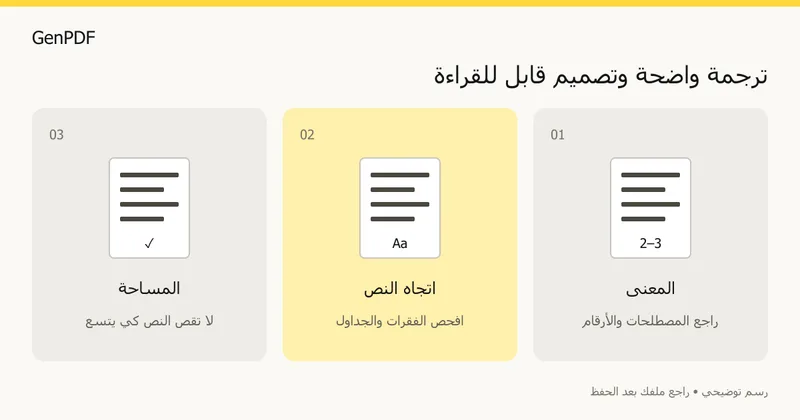
يترجم GenPDF نص الصفحات التي تختارها، ويكتبه في موضع النص الأصلي من الصفحة نفسها، ثم يعرض عليك مسودة تراجعها قبل أن يتغير ملفك. هذا يوفر عليك جهدًا كبيرًا، لكنه لا يغني عن المراجعة. افصل في مراجعتك بين ثلاثة أهداف: دقة المعنى، وسلامة اتجاه النص، وسلامة توزيع العناصر على الصفحة. وابدأ بصفحة أو صفحتين تمثلان الملف قبل أن تترجم مستندًا طويلًا.
كيف تعمل الترجمة داخل التصميم؟
معرفة ما يفعله GenPDF تساعدك على توقع ما ستراجعه:
- الفقرات: يقرأ فقرات الصفحات المختارة بترتيب القراءة. وفي الجدول تُعامل كل خلية فقرةً مستقلة.
- نسخة العمل: يكتب كل ترجمة أولًا على نسخة عمل لا على ملفك، فلا يتغير ملفك حتى تضغط «تطبيق على المستند».
- المساحة: يعيد لفّ الأسطر داخل مساحة الفقرة، وإن طالت الترجمة صغّر الخط قليلًا دون أن ينزل عن 70% من حجمه الأصلي. فإن لم تتسع بعد ذلك تُركت الفقرة كما كانت وأُدرجت في قائمة مع سبب تركها. ولا يكتب نصًّا فوق نص آخر.
- الخط: لا يستخدم الخط الأصلي للفقرة، لأن الخط المضمَّن في الملف يحمل عادةً حروف الأصل العربية وحدها، وقد يرسم الحروف اللاتينية فراغًا. ويختار بدلًا منه خطًا كاملًا للحروف اللاتينية، بزوائد أو بلا زوائد أو ثابت العرض بحسب الأصل. فلا تتوقع أن تطابق الكلمات الإنجليزية خط التصميم العربي تمامًا.
- عناصر تُحفظ: أسطر الفهرس بنقاطها ورقم صفحتها، وإشارات الحواشي المرتفعة، والنص المدوّر بزاوية 90 أو 180 أو 270 درجة، والخط الذي تحت العنوان.
خطوات الترجمة والمراجعة
1. افتح الملف ولوحة الذكاء
افتح الملف في محرر PDF، ثم افتح لوحة «الذكاء» من الزر «الذكاء الاصطناعي: ترجمة وتلخيص وأسئلة» في الشريط العلوي، واختر التبويب «ترجمة». لا يظهر الزر إلا إذا كانت الميزة مفعّلة على الخادم. وتحتاج الخطة المجانية إلى حساب ببريد إلكتروني مؤكَّد، وتمنح 20 رصيدًا يوميًا.
2. اختر الصفحات والإنجليزية
حدّد الصفحات: «كل الصفحات»، أو «هذه الصفحة»، أو «اختيار صفحات» بنطاق مثل 1-3, 5. ثم اختر «الإنجليزية» في «الترجمة إلى». تعرض اللوحة تقديرًا مثل «12 فقرة للترجمة. نحو 3 أرصدة.» قبل أن ترسل شيئًا.
3. اقرأ رسالة الموافقة
اضغط «ترجمة»، فتظهر نافذة تسألك: «هل ترسل نص هذا المستند إلى Anthropic؟». يُرسل نص الصفحات المختارة فقط عبر خادم GenPDF، ولا يُرسل ملف PDF ولا صوره ولا اسمه. وبحسب نص النافذة لا يخزّن GenPDF شيئًا، وتعالج Anthropic النص نيابةً عنه ولا تستخدمه لتدريب نماذجها بحسب شروط واجهتها البرمجية. وتصلح موافقتك لهذا المستند في علامة التبويب هذه.
4. راجع المسودة ثم طبّقها
تظهر «المراجعة قبل الحفظ»، وفيها: «مستندك لم يتغير حتى الآن». تعرض القائمة كل فقرة بحالتها: «مكتوبة»، أو «مكتوبة بنسبة 80% من حجمها»، أو «تُركت كما هي»، أو «غير مكتوبة» مع السبب. وتخبرك قائمة الصفحات بعدد الفقرات التي تحتاج إلى نظرة في كل صفحة.
يمكنك تصحيح أي ترجمة في صندوقها، ثم تضغط «إعادة البناء» لتحديث المعاينة. وحين ترضى بالنتيجة اضغط «تطبيق على المستند»، أو «تجاهل» لتتخلى عن المسودة. يُحفظ التطبيق خطوةً واحدة في السجل باسم «تُرجم إلى الإنجليزية (12 فقرة)»، وزر «تراجع» يعيد الأصل.
المسرد: أسماء وعبارات تريدها بصيغة واحدة
للأسماء العربية أكثر من هجاء لاتيني، فقد يصير «محمد» إلى Mohammed أو Muhammad أو Mohamed، وقد تُترجم عبارة مثل «مديرة حسابات» بصيغتين مختلفتين في صفحتين. لتثبيت صيغة واحدة اكتب في «مسرد المصطلحات (اختياري)» مصطلحًا في كل سطر بالشكل «المصطلح = الترجمة»، مثل:
- «شركة الأفق للتجارة = Al Ufuq Trading»
- «مديرة حسابات = Accounts Manager»
يُرسل المسرد مع النص، وتُستعمل ترجماته حيث ترد المصطلحات. ويتسع لما يصل إلى 2000 حرف و100 مصطلح. وإن كان المستند سيُقدَّم لجهة رسمية، فاكتب أسماء الأشخاص بالهجاء المطابق لجواز سفرهم.
الأرقام والتواريخ والعملات
- الأرقام تُفحص آليًا: يقارن GenPDF أرقام كل فقرة قبل الترجمة وبعدها بقيمتها، فلا يعدّ ٢٠٢٥ و2025 اختلافًا، وتُكتب الأرقام في الترجمة الإنجليزية عادةً بالصيغة الغربية (0-9). أما إضافة نسبة مئوية أو عملة أو حذفها أو تغييرها فيُعدّ اختلافًا. وحين تختلف الأرقام لا تُكتب الترجمة، وتبقى الفقرة بالعربية مع بيان السبب: «تختلف أرقامها أو مبالغها عن الأصل».
- ما لا يُحوَّل: يُطلب من النموذج ألّا يحوّل العملات ولا الوحدات، وأن يحافظ على الأرقام والتواريخ كما كتبها الأصل. ولا يُطلب منه تحويل التقويم الهجري إلى الميلادي، فإن كان القارئ يحتاج إلى التاريخ الميلادي فأضفه بنفسك في المسودة.
- قد يُحسب رصيد إضافي: حين تختلف أرقام فقرات يعيد الخادم محاولتها مرة واحدة، ويُحسب الطلبان.
ما يبقى وما يحتاج إلى مراجعة
| العنصر | ما يحدث | ما تراجعه |
|---|---|---|
| الصور والشعارات والخلفيات | لا تتغير | ألا يغطيها نص مترجم |
| الفقرة | تُكتب الترجمة في موضع الفقرة الأصلية | المحاذاة، وألا يتجاوز النص مساحته |
| العنوان المتمركز | يبقى متمركزًا | أن يظل في وسط الصفحة |
| الجدول | لا تنعكس الأعمدة، وتُكتب كل ترجمة في خليتها | أن تبقى كل قيمة تحت عنوانها، وأن يتسع النص للخلية |
| الفهرس | يُكتب العنوان في الطرف الأيسر ورقم الصفحة في الطرف المقابل، وبينهما نقاط | أن يقود كل عنوان إلى رقمه الصحيح |
| الحواشي | تبقى إشارتها مرتفعة بعد الكلمة التي تتبعها | أن تقابل كل إشارة حاشيتها |
| أسماء الأشخاص والمؤسسات | تُترجم بالهجاء الأشهر ما لم يحدد المسرد غيره | اتساق الاسم بين الصفحات |
قد يحتاج القارئ الإنجليزي إلى جدول يبدأ من اليسار، بينما بقي عمود «البند» عندك في أقصى اليمين. هذا قرار تصميم يعود إليك: إما أن تقبل ترتيب الأصل، وهو مناسب غالبًا للفواتير والجداول الرقمية، وإما أن تقرأ الترجمة في «عرض القراءة» الذي يبني الجدول بحسب اتجاه لغة الناتج، فيبدأ من اليسار في الإنجليزية.
«عرض القراءة» حين لا يكفي التنسيق
إذا تعذّر الحفاظ على التنسيق في بعض الفقرات، أو أردت قراءة الترجمة وحدها، فافتح «عرض القراءة». يعرض الترجمة كاملةً نصًّا متصلًا بترتيب القراءة، ويعيد بناء العناوين والقوائم والجداول بأفضل ما يمكن، ويمكنك نسخه أو تنزيله بصيغة HTML. هذا العرض لا يحافظ على تنسيق PDF ولا خطوطه ولا صوره. وإن كان المطلوب إعادة تنسيق واسعة، فقد تناسبك نسخة Word قابلة للتحرير أكثر.
ما لا تترجمه الأداة
- الصفحات الممسوحة ضوئيًا: تُترك كما هي لأن كلماتها صورة، وتذكر اللوحة أرقامها. وحتى بعد قراءتها بالتعرف الضوئي يبقى نصها طبقةً غير مرئية فوق الصورة فلا تُترجم داخل التصميم. وإن أردت نصها وحده فاقرأ استخراج النص من PDF ممسوح.
- النص داخل الصور والشعارات: يبقى عربيًا.
- النص المكتوب بزاوية غير قائمة: أي غير 90 و180 و270 درجة، فيُترك كما هو ويُدرج في القائمة.
- الفقرات القصيرة جدًا والطويلة جدًا: تُترك الكتلة التي فيها أقل من حرفين، كرقم أو رمز، وكذلك فقرة تزيد على 4000 حرف. ولا يقبل المستند الواحد أكثر من 400 ألف حرف في المجموع، فإن تجاوزها فاختر صفحات أقل.
قبل أن تترجم، انسخ سطرًا من الأصل وتحقق من أنه مفهوم. فإذا خرجت الكلمات رموزًا أو بترتيب غير صحيح، فعالج مشكلة نسخ النص العربي أولًا؛ لأن ترجمة نص مشوّه تنتج معنى غير مقصود.
مثال: كشف درجات جامعي مُختلَق
طالبة تريد أن تقدّم كشف درجاتها العربي إلى جامعة أجنبية. في الكشف جدول فيه أعمدة لاسم المقرر وعدد الساعات والدرجة والتقدير، وفي أعلاه اسمها وتاريخ الإصدار. بعد الترجمة تراجع الطالبة ما يلي:
- هل اسمها مكتوب كما في جواز سفرها؟ وإلا ثبّتته في المسرد.
- هل بقيت الدرجة والتقدير في صف المقرر نفسه؟ وهل ترجمة «ممتاز» و«جيد جدًا» متسقة في كل الصفوف؟
- هل بقي المعدل التراكمي كما هو، وهل ظلّ التاريخ بالصيغة التي يقبلها المستلم؟
- هل أُدرجت في القائمة فقرات «لا تتسع لها مساحتها» أو «تختلف أرقامها أو مبالغها عن الأصل»؟ إن وُجدت فتصلحها يدويًا في المسودة.
وقبل أن ترسل الطالبة الملف، يحسن بها أن تسأل الجامعة: هل تقبل ترجمة غير معتمدة؟ فكثير من الجهات تشترط ترجمة معتمدة بختم مترجم. المثال افتراضي ولا يمثل ناتج ترجمة فعليًا.
تحقق بنفسك
- انسخ فقرة من النسخة الإنجليزية إلى برنامج آخر، وتأكد من ترتيب كلماتها.
- ابحث عن اسم عربي مهم، وتأكد من كتابته بصيغة واحدة في كل الصفحات.
- قارن مجموع جدول مترجم بمجموعه في الأصل.
- افتح الملف في قارئ PDF مختلف وتصفّح الصفحة الأكثر ازدحامًا.
- احتفظ بالأصل العربي للمقارنة، وسلّم النسخة الإنجليزية بعد مراجعة المصطلحات المهمة.
حدود يجب أن تعرفها
- الترجمة الآلية قد تخطئ: خصوصًا في المصطلحات القانونية والمالية والطبية، وتقول نافذة الموافقة نفسها إن الذكاء الاصطناعي قد يخطئ. وهي ليست ترجمة معتمدة، ولا تغني عن مترجم محترف حين يترتب على الوثيقة التزام.
- المساحة: ما لا يتسع يُترك ولا يُقص. فلا تقبل تصغير الخط إلى درجة تصعب معها القراءة، بل اختصر الترجمة في صندوق المراجعة دون حذف معنى.
- الخطة والرصيد: تحتاج الخطة المجانية إلى حساب مؤكَّد، ويتجدد رصيدها عند منتصف الليل بالتوقيت العالمي.
وللاتجاه المعاكس اقرأ ترجمة PDF إلى العربية ومراجعة تنسيقه. وإذا أردت فهم المستند سريعًا قبل ترجمته، فابدأ بـتلخيص PDF مع مراجع الصفحات.
كيف أُعدّ هذا الدليل
كُتب هذا الدليل من توثيق مسار الترجمة في المشروع ومن واجهة GenPDF العربية، وراجعنا فيه الأسماء والحدود في 23 أكتوبر 2026. لم نُجرِ ترجمة بخدمة خارجية ولا قياسات لمطابقة التصميم لهذا الدليل، والأمثلة المسمّاة مختلقة. صيغ النص بمساعدة أداة ذكاء اصطناعي.
الأسئلة الشائعة
هل تُقلب الصفحة كلها عند الترجمة إلى الإنجليزية؟
لا. يُكتب كل نص مترجم في موضع النص الأصلي من الصفحة نفسها، وتبقى الصور والشعارات والجداول في أماكنها، ولا تُعكس الأعمدة. الذي يتغير هو اتجاه النص داخل الفقرات، فراجع كل منطقة بحسب وظيفتها.
هل تُترجم الصفحات الممسوحة ضوئيًا؟
ليس حاليًا. تُترك الصفحات الممسوحة كما هي لأن كلماتها صورة، وتذكر اللوحة أرقامها. حتى بعد قراءتها بالتعرف الضوئي (OCR) يبقى نصها طبقةً غير مرئية فوق الصورة، ولا تترجمها الأداة داخل التصميم.
ما الذي يُرسل عند الترجمة؟
يُرسل نص الصفحات التي تختارها فقط، بعد موافقتك، عبر خادم GenPDF إلى شركة Anthropic. لا يُرسل ملف PDF ولا صوره ولا اسمه، ولا يخزّن GenPDF النص ولا الترجمة.
هل يبقى عدد الصفحات وحجم الخط كما هما؟
يبقى عدد الصفحات لأن كل ترجمة تُكتب في موضعها من الصفحة نفسها. أما الخط فقد يصغَّر حتى 70% من حجمه حين تطول الترجمة. وما لا يتسع بعد ذلك يبقى كما كان بالعربية، ويُدرج في قائمة لتراجعه.
كم رصيدًا تستهلك الترجمة؟
تعرض اللوحة تقديرًا بالأرصدة قبل أن ترسل شيئًا. تمنح الخطة المجانية، بحساب ببريد مؤكَّد، 20 رصيدًا يوميًا، وتمنح Pro وباقة الأيام السبعة 250 رصيدًا، وهي تكفي لترجمة نحو 100 صفحة.
هل هذه ترجمة معتمدة؟
لا. هي ترجمة آلية تحتاج إلى مراجعة بشرية، خصوصًا في العقود والوثائق الرسمية. وكثير من الجهات تطلب ترجمة معتمدة من مترجم محلَّف، فاسأل الجهة قبل أن تعتمد عليها.


