
كيف تعدّل سيرتك الذاتية العربية بصيغة PDF
حدّث رقم هاتفك أو مسماك الوظيفي أو تواريخ عملك في سيرة ذاتية عربية بصيغة PDF، وراجع الخط والأرقام وترتيب الأسطر قبل إرسال النسخة الجديدة.

في هذا المقال
- قبل أن تبدأ: هل ملف سيرتك قابل للتعديل؟
- خطوات تعديل السيرة
- 1. افتح السيرة الذاتية
- 2. غيّر السطر
- 3. اضغط «تم»
- 4. نزّل الملف
- الخط: هل تشبه الكلمة الجديدة ما حولها؟
- أسطر تجمع العربية والأرقام والبريد
- تغيير اسم أو سنة في أكثر من موضع
- حين لا يكفي تعديل الأسطر
- قبل أن ترسل السيرة
- ما لا يفعله GenPDF
- كيف أُعدّ هذا الدليل
- الأسئلة الشائعة
تغيّر رقم هاتفك، أو حصلت على مسمى وظيفي جديد، أو انتهت وظيفة وبدأت أخرى، ولا تملك سوى ملف PDF. لا داعي لإعادة تصميم السيرة من الصفر: افتح الملف في محرر GenPDF، وغيّر السطر المطلوب في مكانه، ثم نزّل نسخة جديدة. يشرح هذا الدليل الخطوات، ويتوقف عند ما يخص السير الذاتية العربية تحديدًا: الخط، والأرقام، والأسطر التي تجمع العربية بالإنجليزية، وما لا تستطيع الأداة فعله.
المثال المستخدم سيرة ذاتية تجريبية ببيانات افتراضية وبريد على نطاق example.com، وليست سيرة شخص حقيقي.
قبل أن تبدأ: هل ملف سيرتك قابل للتعديل؟
ليست كل ملفات PDF متشابهة، ومعرفة نوع ملفك توفر عليك محاولات كثيرة.
- ملف مصدَّر من Word أو من برنامج تصميم ويحتوي على نص حقيقي: هذا أسهل الحالات. افتحه واختر «تعديل النص»، فيظهر كل سطر في إطار منقّط.
- ملف ممسوح ضوئيًا أو مصوَّر بالهاتف: الصفحة صورة لكلمات، فلا توجد حروف لتُعدَّل. يسألك GenPDF أولًا هل توافق على قراءة الصفحة؛ فإن وافقت أُرسلت صورتها إلى خادمنا وقُرئت ثم حُذفت، وبعدها تعدّل الأسطر. تُقرأ 5 صفحات ممسوحة يوميًا مجانًا. التفاصيل في تعديل ملف PDF ممسوح ضوئيًا.
- ملف حُوّلت كلماته إلى مسارات رسم عند إنشائه: تبدو الكلمات نصًا لكنها رسم، فلا يمكن تغييرها حرفًا حرفًا. الأفضل أن تعود إلى الملف الأصلي وتصدّر منه نسخة جديدة.
- ملف محمي بكلمة مرور، أو يزيد حجمه على 25 ميغابايت: أزل الحماية أولًا، أو احفظ نسخة أصغر من البرنامج الذي أنشأه.
اختبار سريع: افتح الملف واختر «تعديل النص». إن ظهرت الأطر المنقّطة حول الأسطر فالنص قابل للتعديل.
خطوات تعديل السيرة
1. افتح السيرة الذاتية
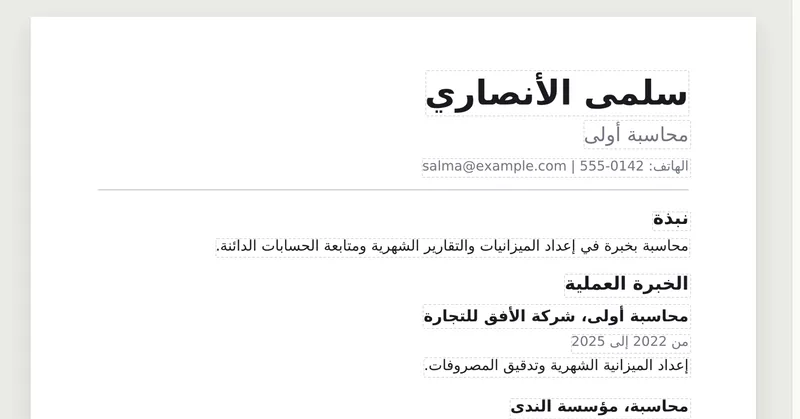
افتح السيرة الذاتية في GenPDF واختر «تعديل النص». يظهر كل سطر وفقرة في إطار منقّط.
تعرض اللوحة الجانبية قائمة «فقرات هذه الصفحة» مع عدد الفقرات التي يمكنك تعديلها. اختر منها الفقرة التي تريد تحديثها، أو انقر السطر مباشرة في الصفحة.
2. غيّر السطر
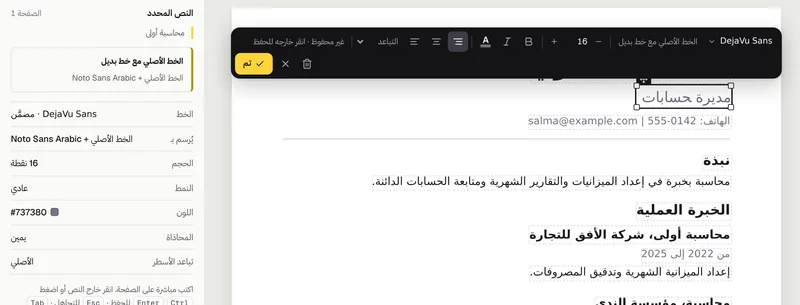
انقر السطر الذي تريد تغييره، وحدّد نصه بـ Ctrl+A، ثم اكتب النص الجديد.
في مثالنا غيّرنا المسمى الوظيفي من «محاسبة أولى» إلى «مديرة حسابات». يظهر فوق السطر شريط فيه الخط والحجم والمحاذاة، وتعرض اللوحة الجانبية اسم الخط الذي سيُستخدم للنص الجديد.
3. اضغط «تم»
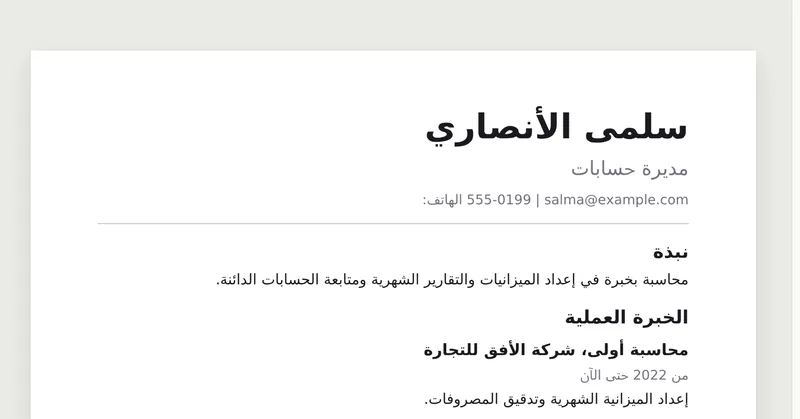
اضغط «تم» لتطبيق التعديل، فتظهر عبارة «تم تطبيق كل التعديلات».
يمكنك أيضًا أن تنقر خارج السطر أو تضغط Ctrl+Enter. وللتخلي عن تعديل لم يُطبَّق اضغط Esc، وللتراجع عن تعديل طُبّق استخدم «تراجع» أو Ctrl+Z. كررنا الخطوات على سطرين آخرين: غيّرنا رقم الهاتف إلى «555-0199»، وغيّرنا تاريخ الوظيفة الأخيرة من «من 2022 إلى 2025» إلى «من 2022 حتى الآن».
4. نزّل الملف
اضغط «تنزيل» لتحصل على السيرة الذاتية المعدّلة. تتيح الخطة المجانية تنزيل 3 ملفات PDF معدّلة في اليوم، وتفاصيل الخطط في صفحة الأسعار.
المحسوب هو التنزيل وحده، أما فتح الملف وتعديله فلا يُحتسبان. ولا يحتاج التنزيل إلى حساب، ولا يضيف علامة مائية.
يجري التعديل في متصفحك ولا يُرفع الملف. ولا يُرسل شيء إلى خادمنا إلا بعد موافقتك: صورة الصفحة الممسوحة لقراءتها، أو الملف نفسه إن تعذّر على متصفحك تشغيل المحرك المحلي.
الخط: هل تشبه الكلمة الجديدة ما حولها؟
يحمل ملف PDF الخطوط التي استُخدمت في إنشائه، وغالبًا الحروف المستعملة منها فقط. لذلك يكتب GenPDF بخط الملف نفسه حين يجد فيه الحروف التي كتبتها، فتبدو الكلمة الجديدة كأخواتها. فإن كتبت حرفًا غير موجود في الخط المضمَّن، رسمه GenPDF بخط آخر قريب منه وأخبرك بذلك في اللوحة الجانبية.
في سيرتنا التجريبية ظهر في اللوحة «الخط الأصلي مع خط بديل»، أي أن بعض الحروف رُسمت بخط آخر، ولم يكن الفرق ظاهرًا في الصفحة. وإن كانت سيرتك معدّة بخط زخرفي غير موجود في الملف، فتوقّع خطًا بديلًا أقرب ما يكون إليه. راجع هذه الخانة قبل التنزيل إن كان مظهر الخط يهمك، وللتفاصيل اقرأ لماذا يتغيّر الخط عند تعديل PDF وحل مشكلة انفصال الحروف العربية.
أسطر تجمع العربية والأرقام والبريد
السيرة الذاتية مليئة بالأسطر المختلطة: «الهاتف: 555-0199»، وعنوان بريد، ورابط حساب مهني، ومسمى إنجليزي بين كلمتين عربيتين. السطر العربي يسير من اليمين إلى اليسار، بينما تحتفظ الأرقام والكلمات اللاتينية داخله باتجاهها من اليسار إلى اليمين. ولهذا يكون ترتيبها من أكثر ما يربك المحررات.
قد يظهر السطر في إطار التعديل بترتيب يختلف عن ترتيبه في الصفحة بعد الحفظ. وفي سيرتنا التجريبية بقيت الكلمات والأرقام كما كتبناها، لكن تسمية «الهاتف:» انتقلت بصريًا من الطرف الأيمن للسطر إلى طرفه الأيسر. فراجع كل سطر مختلط بعد الضغط على «تم»: هل التسمية والرقم والبريد في ترتيب يقبله القارئ العربي؟ إن لم يرضك الترتيب فتراجع عن التعديل بـ Ctrl+Z، وإن كان السطر مهمًا فأعد تصدير السيرة من ملفها الأصلي.
وللأرقام قاعدة بسيطة: تُكتب الأرقام كما تدخلها في لوحة المفاتيح. فاكتب هاتفك وتواريخك بالصيغة نفسها المستعملة في بقية السيرة، سواء كانت الغربية (2022) أم الهندية (٢٠٢٢)، حتى لا يجمع الملف بين شكلين في الصفحة الواحدة.
تغيير اسم أو سنة في أكثر من موضع
إذا تكرر الاسم أو السنة في مواضع كثيرة، كاسم الشركة في عنوان الوظيفة وفي وصفها، فافتح «بحث واستبدال» من الشريط العلوي، واكتب الكلمة وبديلها، ثم انتقل بين النتائج أو اختر «استبدال الكل». يحتفظ كل استبدال بخط الكلمة وحجمها ولونها، ويمكنك التراجع عن «استبدال الكل» بخطوة واحدة. أما الاستبدال الأطول من الأصل بكثير فقد يتداخل مع الكلمات المجاورة، فراجع تلك الأسطر قبل التنزيل. تجد التفاصيل في البحث والاستبدال في PDF.
حين لا يكفي تعديل الأسطر
- سطر جديد أو مهارة جديدة: استخدم إضافة نص إلى PDF في مكان فارغ من الصفحة. لا يعيد GenPDF ترتيب الصفحة، فلن تنزل الأقسام التالية لتفسح مجالًا للسطر الجديد. وفي تجربتنا تداخل وصف أطول من الأصل مع العنوان تحته، وقد يعرض المحرر عبارة «يتداخل مع نص قريب» حين يلاحظ ذلك. اختصر الوصف بدل تصغير خطه وحده، فالحجم المختلف يلفت النظر.
- تغييرات واسعة: كإعادة ترتيب الأقسام أو إضافة وظيفة كاملة. الأفضل أن ترجع إلى الملف الأصلي. فإن لم يكن عندك، فحوّل السيرة إلى Word بأداة «تحويل PDF إلى Word»، وأعد تنسيقها، ثم صدّر ملف PDF جديدًا. تتيح الخطة المجانية تصدير ملفين يوميًا إلى Word، حتى 20 صفحة لكل ملف. وتجد التفاصيل في تحويل PDF عربي إلى Word.
- سيرة ممسوحة ضوئيًا: تُغطّى الكلمات القديمة بلون الصفحة المحيط بها، ويُكتب النص الجديد بخط قياسي بحجم المسح ولونه، لأن الصورة لا تحمل خطًا يمكن إعادة استخدامه. قد يظهر الغطاء إن كانت الخلفية صورة أو تدرجًا لونيًا.
- سيرة هي نموذج بحقول: تطلب بعض الجهات سيرة ذاتية في نموذج فارغ. عبّئه كما في تعبئة نماذج PDF بالعربية.
قبل أن ترسل السيرة
| الفحص | كيف تجريه |
|---|---|
| قراءة الصفحة كاملة | اقرأ الصفحة كلها لا السطر المعدَّل وحده، وقارن آخر السطر الجديد بما يليه. |
| الأرقام والتواريخ | طابق الهاتف والبريد والتواريخ بما تعرفه، فخطأ رقم واحد قد يضيّع عليك اتصالًا. |
| الخط | افتح اللوحة الجانبية وانظر هل ظهر «خط بديل»، ثم قارن الكلمة الجديدة بجاراتها. |
| الأسطر المختلطة | تأكد أن العربية والأرقام والبريد في ترتيب مقبول بعد الحفظ. |
| النص قابل للتحديد | افتح النسخة المنزَّلة في قارئ PDF آخر وحدّد كلمة من السطر المعدَّل، فإن حُدّدت فهي نص حقيقي. |
| المعلومات الخاصة | إن أردت إخفاء رقم هوية أو عنوان، فلا تكتفِ بتغطيته بالأبيض. |
| خصائص الملف | راجع العنوان واسم المؤلف في «تعديل البيانات الوصفية»، فقد يحملان اسمًا قديمًا. |
بشأن المعلومات الخاصة: تخفي «تغطية بالأبيض» ما تحتها لكن النص يبقى في الملف، كما ينبّهك المحرر عند استعمالها. أما أداة «حجب» فتزيله من الملف نفسه، وتجد شرحها في حجب المعلومات الحساسة.
وبشأن النسخ: النص الذي تكتبه يُضاف إلى الملف نصًا حقيقيًا، لكن بعض البرامج قد تقرؤه بترتيب مختلف. وفي اختبارنا قرأ PDF.js أسطرنا المعدَّلة بعد بقية الصفحة. فإن كنت ستنسخ النص أو سيقرؤه برنامج آخر، فاقرأ مشكلة نسخ النص العربي من PDF.
ما لا يفعله GenPDF
- لا يقدّم قوالب سير ذاتية، ولا ينشئ سيرة من الصفر.
- لا يعيد ترتيب محتوى الصفحة تلقائيًا بعد تغيير طول النص.
- لا يغيّر الكلمات التي حُوّلت إلى مسارات رسم داخل الملف.
- لا يضمن قبول ملفك لدى جهة معينة أو في برنامج فرز السير الذاتية. وكثير من أنظمة التوظيف تقرأ النص من الملف، فالأرجح أن يناسبها ملف نصي أكثر من صورة، لكن ما فعلناه مراجعة لترتيب النص لا اختبار لتلك الأنظمة.
- لا تتيح الخطة المجانية أكثر من 3 تنزيلات لملفات PDF معدّلة في اليوم، ويتجدد العدّ عند منتصف الليل بالتوقيت العالمي (UTC).
كيف أُعدّ هذا الدليل
أُجريت الخطوات في 15 أكتوبر 2026 على نسخة GenPDF المبنية للإنتاج، في متصفح Chromium، وعلى سيرة ذاتية تجريبية أُنشئت لهذا الغرض ببيانات افتراضية. وفي 23 أكتوبر 2026 أُعيدت كتابة النص، وقورنت أسماء الأزرار والحدود المذكورة فيه بواجهة GenPDF العربية وبتوثيق المشروع، دون إعادة التجارب. صيغ النص بمساعدة أداة ذكاء اصطناعي، ولم نجرّب الخطوات على ملف سيرة ذاتية حقيقي.
الأسئلة الشائعة
كيف أعدّل سيرة ذاتية بصيغة PDF إذا لم يكن عندي ملف Word؟
افتح الملف في GenPDF واختر «تعديل النص»، ثم انقر السطر المطلوب واكتب النص الجديد واضغط «تم». راجع الصفحة ثم اضغط «تنزيل». يجري التعديل في متصفحك دون رفع الملف، ولا يحتاج إلى حساب.
هل تعديل السيرة الذاتية مجاني؟
نعم، دون حساب ودون علامة مائية. تتيح الخطة المجانية تنزيل 3 ملفات PDF معدّلة في اليوم، ولا يُحتسب فتح الملف ولا تعديله، بل التنزيل وحده.
هل يحافظ التعديل على الخط الأصلي؟
يكتب GenPDF بخط الملف نفسه حين يحتوي على الحروف التي كتبتها. وإن نقص حرف رسمه بخط آخر قريب، وإن غاب الخط كله استعمل أقرب خط إليه. تعرض اللوحة الجانبية الخط المستخدم، فراجع الكلمة المعدّلة قبل التنزيل.
كيف أعدّل سيرة ذاتية محفوظة كصورة؟
الصورة لا تحتوي على نص يمكن تعديله، فيقرأ GenPDF الصفحة أولًا بعد موافقتك: تُرسل صورتها إلى خادمنا وتُقرأ ثم تُحذف. بعد ذلك اختر «اجعل النص قابلًا للتعديل» وعدّل الأسطر. يُكتب النص الجديد بخط قياسي، لأن الصورة لا تحمل خطًا يمكن إعادة استخدامه.
كيف أضيف سطرًا جديدًا إلى السيرة؟
اختر «إضافة نص» وانقر مساحة فارغة، ثم اكتب واضغط «تم». لا يعيد GenPDF ترتيب الصفحة، فلا تنزلق الأقسام التالية لتفسح مجالًا للسطر الجديد. وإذا كانت التغييرات واسعة فالأفضل أن تحوّل الملف إلى Word وتعيد تنسيقه.


