
Traduire un PDF anglais en français : garder la mise en page
Traduisez un PDF anglais en français en contrôlant les tableaux, les termes, les nombres et les débordements avant de valider la mise en page.

Dans cet article
- Un exemple : une offre commerciale
- 1. Vérifiez le texte avant de traduire
- 2. Choisissez les pages et la langue
- 3. Relisez les informations qui ne doivent pas changer
- 4. Tableaux et paragraphes longs
- Vérifiez vous-même le fichier enregistré
- Limites
- Exemple de contrôle : un tableau de livraison
- Questions fréquentes
Un titre anglais tient sur une ligne. Sa traduction française en occupe deux et pousse visuellement le paragraphe suivant. Ce type de problème explique pourquoi traduire un PDF anglais en français demande une vérification du contenu et de la mise en page. En règle générale, le français est plus long que l'anglais : prévoyez de l'espace en plus.
Commencez par une page représentative : un titre, un paragraphe et un tableau si votre document en contient. Le résultat sur une couverture peu chargée ne suffit pas pour juger un rapport entier.
Un exemple : une offre commerciale
Prenons un document fictif, « Offre-Atelier-Exemple.pdf », d'une société imaginaire dont le site est example.com. Il comporte un titre (« Delivery schedule »), deux paragraphes d'introduction, un tableau de trois lignes (produit, quantité, date) et une note de bas de page sur les conditions de paiement.
Après traduction, le titre devient « Calendrier de livraison » : il tient encore sur une ligne, mais les paragraphes sont plus longs d'une ou deux lignes. La note de bas de page, elle, risque de déborder. Ce sont ces trois endroits qu'il faut regarder en premier dans n'importe quel document : les titres, les blocs denses et les cellules de tableau.
1. Vérifiez le texte avant de traduire
Copiez une phrase du PDF dans un éditeur de texte. Les mots sont-ils complets et dans le bon ordre ? Si le document n'est qu'une image, consultez d'abord l'OCR pour PDF. Une couche de texte issue d'un scan ne garantit toutefois pas que la traduction dans la mise en page soit prise en charge.
2. Choisissez les pages et la langue
Dans l'éditeur PDF, les outils d'IA apparaissent lorsqu'ils sont activés sur le serveur. Sélectionnez les pages et le français, puis lisez le message de consentement avant d'envoyer le texte à traiter : c'est le texte des pages choisies qui est envoyé, pas le fichier entier. L'usage gratuit demande un compte confirmé et plafonne les crédits par jour.
Examinez le brouillon avant de l'appliquer. Les paragraphes qui ne tiennent pas dans leur espace sont listés, ce qui vous indique où commencer la relecture.
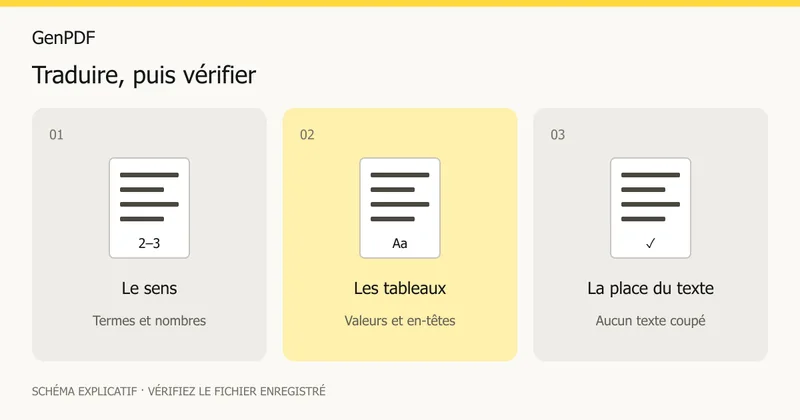
3. Relisez les informations qui ne doivent pas changer
Contrôlez les noms propres, références, dates, unités et valeurs. Une date ambiguë comme «03/04» doit être interprétée à partir du contexte, pas simplement reformattée. Vérifiez également que le même terme anglais reçoit une traduction cohérente dans les différentes sections.
Les nombres demandent une attention particulière. En anglais, « 1,250.50 » s'écrit en français « 1 250,50 », avec une espace avant les centaines et une virgule décimale. Ne remplacez pas les points et les virgules mécaniquement : comprenez d'abord leur rôle dans le document.
Préparez une courte liste des termes importants avant la relecture. Pour un document commercial, cela peut être le nom d'une offre et celui d'un service. Pour un rapport, ce sera plutôt le vocabulaire métier et les abréviations.
4. Tableaux et paragraphes longs
| Élément | Contrôle utile |
|---|---|
| Titre | Hiérarchie visuelle et place après retour à la ligne |
| Tableau | Chaque valeur reste sous le bon en-tête |
| Liste | Chaque numéro reste associé à la même instruction |
| Note de bas de page | Texte complet et référence conservée |
| Paragraphe dense | Aucun mot coupé ni chevauchement avec l'élément suivant |
Évitez de réduire systématiquement la police pour faire tenir la traduction. Commencez par les retours à la ligne et l'espace disponible. Si une reformulation est nécessaire, vérifiez qu'elle ne supprime aucune information. Un document très dense peut demander une nouvelle mise en page.
Pour reprendre largement le contenu, une conversion en Word peut être préférable : voyez PDF en Word. Notre guide de conversion d'un PDF arabe en Word explique aussi les modes de sortie et les points à contrôler dans un document bilingue.
Vérifiez vous-même le fichier enregistré
Enregistrez une copie sous un nouveau nom, gardez l'original anglais, puis :
- Relisez une page ordinaire et une page chargée.
- Comparez les nombres du tableau avec l'original, ligne par ligne.
- Recherchez avec le lecteur PDF une valeur ou une référence : elle doit se trouver à la bonne place.
- Copiez un paragraphe dans un éditeur de texte pour vérifier l'ordre des phrases.
- Si seules certaines pages étaient sélectionnées, contrôlez aussi les pages non concernées : elles doivent être restées identiques.
Limites
Aucune méthode ne garantit qu'un texte traduit tienne dans l'espace de l'original. Le texte scanné n'est pas traduit dans la mise en page. Une traduction automatique reste un brouillon : un contrat, une notice médicale ou un document chiffré demande une relecture humaine attentive.
Le guide Google de traduction de documents présente un autre parcours. Ne transposez pas ses limites ou ses options à GenPDF sans les vérifier.
Exemple de contrôle : un tableau de livraison
Pour une ligne associant un produit, une quantité et une date, vérifiez les trois cellules ensemble. Une traduction fluide du nom du produit ne suffit pas si sa date apparaît sur une autre ligne. Contrôlez aussi les unités et les nombres.
Il s'agit d'une méthode de relecture, pas d'un résultat mesuré. Conservez la copie anglaise et comparez une page simple, une page dense et une page contenant un tableau. Pour une correction ponctuelle après cette revue, revenez à l'éditeur PDF.
Guide rédigé le 16 octobre 2026 et complété le 19 octobre, établi à partir de la documentation actuelle du projet. Aucun nouvel envoi à un service de traduction ni test de fidélité sur document réel n'a été effectué pour ce texte, et l'exemple est fictif. Rédigé avec l'aide d'une IA.
Questions fréquentes
La traduction peut-elle conserver exactement la même mise en page ?
Cela dépend de la longueur du texte traduit et de l'espace disponible. Vérifiez les paragraphes et les cellules plutôt que de supposer que chaque texte tiendra à la même taille.
Le texte dans les images est-il traduit ?
Le parcours actuel de traduction dans la mise en page de GenPDF ignore le texte scanné et les couches de texte invisibles.
Que se passe-t-il quand un paragraphe traduit ne tient pas ?
L'outil signale les paragraphes qui ne rentrent pas dans leur espace. Raccourcissez la phrase, ajustez les retours à la ligne ou passez par Word si les cas sont nombreux.
Quel texte est envoyé pour la traduction ?
Le texte des pages que vous sélectionnez, et seulement après votre consentement. Le reste du fichier n'est pas envoyé pour traduire.
Peut-on traduire dans d'autres sens que l'anglais vers le français ?
Oui, entre l'arabe, l'anglais, le français, l'allemand, l'espagnol et le portugais. La relecture des termes et des nombres reste nécessaire dans tous les cas.


