
PDF arabe en Word : texte, tableaux et mise en page
Convertissez un PDF arabe en Word modifiable. Comparez les modes de conversion et vérifiez le sens du texte, les polices, les espaces et les tableaux.

Dans cet article
- Pourquoi le texte arabe ou la mise en page peut changer
- Convertir le fichier en quatre étapes
- 1. Ouvrez le fichier
- 2. Choisissez Enregistrer en Word
- 3. Choisissez le type de document Word
- 4. Téléchargez et ouvrez le fichier
- Quel mode choisir ?
- Vérifier le fichier après la conversion
- Les PDF scannés
- Limites de conversion et compatibilité
- Contrôler un tableau bilingue après conversion
- Faire un essai de réécriture
- Comment ce guide a été écrit
- Questions fréquentes
Pour obtenir un document Word modifiable à partir d’un PDF arabe, ouvrez l’outil PDF en Word et choisissez Enregistrer en Word. GenPDF définit le sens des paragraphes arabes de droite à gauche et propose trois modes d’export. Voici comment choisir le mode adapté et vérifier les polices, les tableaux et l’ordre de lecture.
Pourquoi le texte arabe ou la mise en page peut changer
Un PDF conserve la position des éléments sur la page, mais ne fournit pas toujours une structure de paragraphes et de tableaux réutilisable dans Word. Le convertisseur doit la reconstituer. Pour l’arabe, il faut aussi reconstituer correctement le sens des paragraphes et l’ordre de lecture ; sinon, les mots, les chiffres ou la ponctuation peuvent être mal placés.
GenPDF règle cela en marquant les paragraphes arabes comme étant de droite à gauche dans le fichier Word lui-même. Nous l’avons vérifié le 15 octobre 2026 sur une conversion d’exemple, en lisant le XML du fichier : en mode Texte continu, les paragraphes arabes portaient la propriété de paragraphe droite-gauche de Word (w:bidi) et les paragraphes anglais ne la portaient pas. Cette propriété fait partie de la norme Office Open XML (ECMA-376). Nous avons lu le fichier et son rendu dans LibreOffice, pas dans Microsoft Word.
Si votre problème est que les lettres se séparent quand vous modifiez le fichier avant de le convertir, lisez lettres arabes séparées ou inversées dans un PDF. Pour comparer les outils, voyez le comparatif des éditeurs PDF pour l’arabe.
Convertir le fichier en quatre étapes
Les images utilisent l’exemple que GenPDF propose quand on n’a pas de fichier : un bail avec un paragraphe en anglais et un paragraphe en arabe, aux noms et aux montants fictifs.
1. Ouvrez le fichier
Ouvrez l’outil PDF en Word et choisissez votre fichier. L’éditeur ouvre les PDF jusqu’à 25 Mo, et le fichier n’est pas envoyé pour être converti.
2. Choisissez Enregistrer en Word
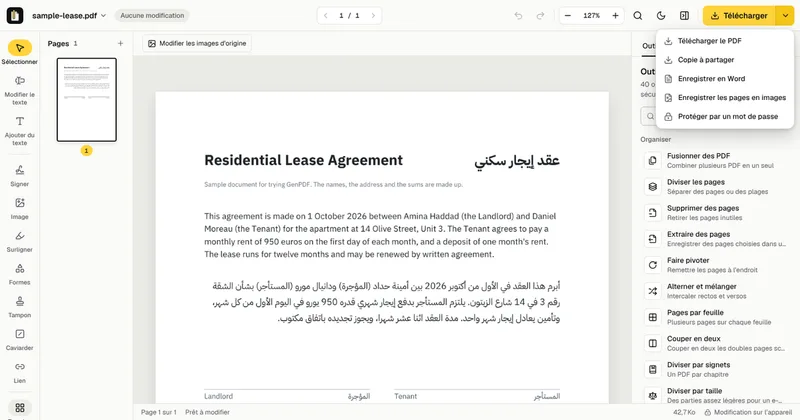
Cliquez sur la flèche à côté du bouton Télécharger pour ouvrir Options de téléchargement, puis choisissez Enregistrer en Word, comme sur la capture d’écran ci-dessous. Les réglages de PDF en Word apparaissent dans le panneau latéral.
3. Choisissez le type de document Word
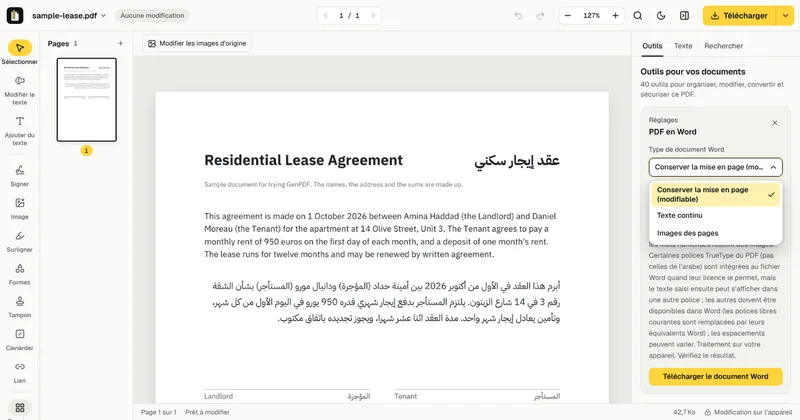
Le menu Type de document Word propose trois options, expliquées dans la section suivante. Commencez par Conserver la mise en page (modifiable) si vous voulez que tout reste à sa place.
4. Téléchargez et ouvrez le fichier
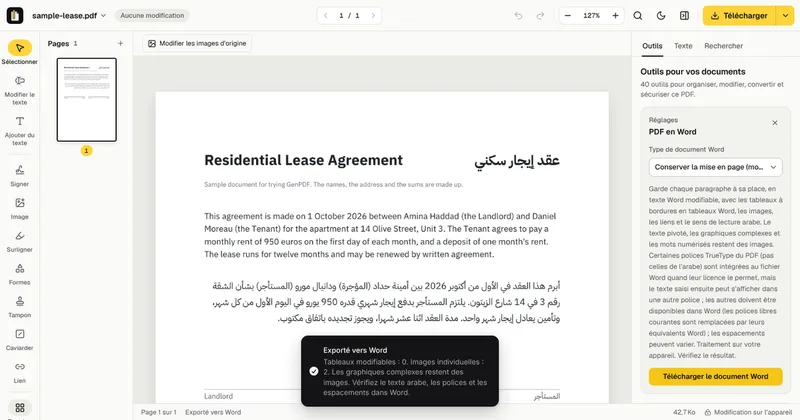
Cliquez sur Télécharger le document Word. Le message Exporté vers Word apparaît : il compte les tableaux modifiables et les images individuelles, dit ce qui est resté en image et vous rappelle de vérifier le texte arabe, les polices et les espacements.
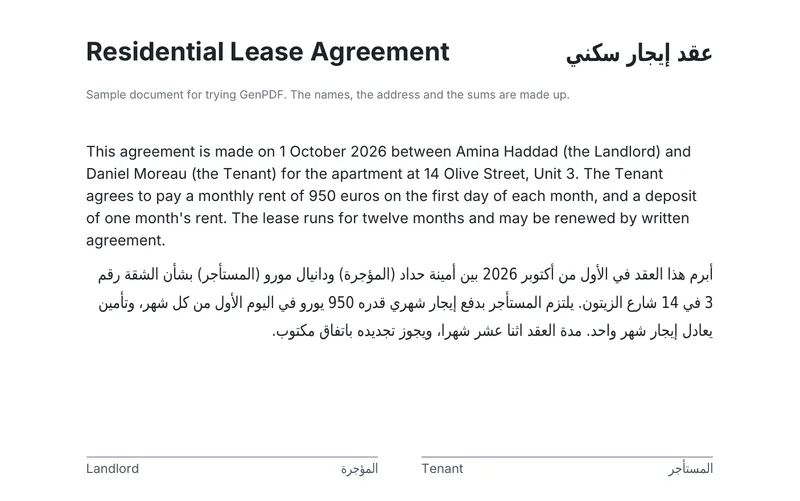
Ouvrez le fichier .docx dans Word ou dans un programme qui lit ce format. L’image suivante montre le fichier produit par Conserver la mise en page, ouvert dans LibreOffice : le titre et le paragraphe arabes se lisent de droite à gauche, le paragraphe anglais de gauche à droite, chacun à sa place.
Quel mode choisir ?
- Conserver la mise en page (modifiable) : garde chaque paragraphe à sa place, en texte Word modifiable. Les tableaux à bordures deviennent des tableaux Word, les images sont placées une à une, et les liens et le sens de lecture arabe sont conservés. À choisir pour modifier le texte sur place.
- Texte continu : produit des titres, des paragraphes et des listes qui s’enchaînent, disposés comme dans le PDF, avec en-têtes, pieds de page et colonnes. À choisir pour remettre en forme le contenu ou le réutiliser dans un autre document.
- Images des pages : place chaque page dans Word comme une image : le rendu est celui du PDF, mais le texte de ces images n’est pas modifiable. À choisir quand l’aspect exact compte plus que la modification.
Vérifier le fichier après la conversion
Une conversion est toujours approximative. Le mode Images des pages conserve l’aspect des pages sous forme d’images, sans rendre leur texte modifiable. Vérifiez ces points :
- Polices. Elles doivent être disponibles dans Word. Les polices libres courantes sont remplacées par leurs équivalents Word ; si une police n’est pas installée, Word en met une autre et les espacements peuvent varier.
- Tableaux. Les tableaux à bordures deviennent des tableaux Word. Un tableau sans bordures n’est pas détecté comme tableau.
- Texte pivoté et graphiques complexes. Ils restent des images dans Conserver la mise en page.
- Sens d’un paragraphe. Cliquez dedans dans Word. Le groupe Paragraphe de l’onglet Accueil a des boutons pour le sens du texte, de gauche à droite et de droite à gauche. Nous n’avons pas fait cette vérification dans Word même.
- Lignes mixtes arabe et français. Dans une ligne arabe, les mots latins, les chiffres et les dates gardent leur propre sens. Relisez une ligne qui contient une date ou un montant pour le confirmer.
Les PDF scannés
Une page scannée n’a pas de texte à convertir. Images des pages fonctionne sans la lire, mais son texte n’est pas modifiable. Pour du texte modifiable, choisissez d’abord Modifier le texte : avec votre accord, l’image de la page est envoyée à notre serveur, lue, puis supprimée dès que le texte revient. Enregistrez ensuite le texte reconnu et convertissez le fichier. L’outil OCR PDF est l’autre façon de lire un scan.
Limites de conversion et compatibilité
- Limites. Le forfait Gratuit comprend 2 exports Word par jour, jusqu’à 20 pages chacun, sans compte. Pour un fichier plus long, enregistrez les pages utiles avec Extraire des pages et convertissez le nouveau fichier. Pro et le pass 7 jours n’ont pas de limite de téléchargements. Le détail est sur la page des tarifs.
- Résultat approximatif. Les polices, les espacements, les tableaux sans bordures et le texte pivoté peuvent différer du PDF.
- Scans. La lecture d’un scan est meilleure sur des pages nettes et droites. L’écriture manuscrite n’est pas fiable.
- Word lui-même. Nous avons testé le résultat dans LibreOffice, pas dans Microsoft Word.
- Même outil, plus de langues. Pour modifier le fichier avant de le convertir, voyez modifier un PDF en arabe.
Contrôler un tableau bilingue après conversion
Ne vous fiez pas seulement aux bordures. Cliquez dans une cellule, modifiez temporairement un mot, puis annulez. Cela permet de distinguer une véritable cellule modifiable d'une image ou de plusieurs textes placés côte à côte.
Suivez ensuite une ligne complète : intitulé, quantité, montant et unité. Dans un tableau arabe et français, la direction du paragraphe et la position physique de la colonne sont deux choses différentes. Ne renversez pas automatiquement toutes les colonnes pour rendre le tableau « arabe ».
| Point à contrôler | Exemple de vérification |
|---|---|
| En-têtes | Chaque montant reste sous le bon libellé |
| Cellules fusionnées | Le titre couvre toujours les colonnes prévues |
| Nombres | Virgules décimales, unités et signes sont conservés |
| Changement de page | Aucune ligne n'est perdue ou répétée |
| Polices | Les accents et les lettres arabes restent lisibles |
La documentation Microsoft sur l'ouverture des PDF dans Word explique les limites de cette reconstruction. Pour les problèmes de lettres avant conversion, consultez les lettres arabes séparées lors de la modification.
Faire un essai de réécriture
Ajoutez une phrase au milieu d'un paragraphe dans le DOCX. Si vous voulez que la suite du document se décale naturellement, essayez le mode de texte continu. Si vous corrigez seulement quelques mots, le mode qui conserve les positions peut mieux convenir.
Enregistrez et rouvrez le fichier dans le logiciel du destinataire. Cette vérification est particulièrement utile lorsque la police du PDF n'est pas installée sur son ordinateur. Gardez le PDF original comme référence pour les nombres et les tableaux.
Ces conseils ont été ajoutés le 16 octobre 2026. Ils ne constituent pas une nouvelle mesure de compatibilité avec Microsoft Word.
Comment ce guide a été écrit
Les images viennent du fichier d’exemple fourni par GenPDF. Le 15 octobre 2026, nous avons réécrit ce texte pour les lecteurs francophones et relu les fichiers produits par les trois modes, depuis une version de production de GenPDF dans Chromium. La version arabe de ce guide a été écrite en premier. Un outil d’intelligence artificielle a aidé à rédiger le texte.
Questions fréquentes
Peut-on convertir un PDF arabe en Word sans erreurs ?
Le texte arabe peut être converti en texte Word modifiable, mais aucun résultat sans erreur ne peut être garanti pour tous les fichiers. GenPDF règle les paragraphes arabes de droite à gauche dans le fichier Word : ils s’ouvrent dans le bon sens de lecture, et les chiffres comme les mots latins gardent leur propre sens. Mais la conversion reste une approximation du PDF. Les espacements peuvent changer si une police manque : vérifiez le résultat avant de vous y fier.
Peut-on convertir un PDF scanné arabe en Word ?
Oui, de deux façons. Images des pages place chaque page dans Word comme une image, sans la lire : le texte qu’elle contient n’est pas modifiable. Pour obtenir du texte modifiable, choisissez d’abord Modifier le texte afin que la page soit lue, enregistrez le texte reconnu, puis convertissez le fichier. La lecture d’une page scannée est la seule étape qui envoie l’image de la page à notre serveur, et seulement avec votre accord.
Mon fichier est-il envoyé à un serveur pour la conversion ?
Non. Le fichier Word est créé dans votre navigateur. La seule exception est la lecture d’une page scannée : avec votre accord, l’image de cette page est envoyée à notre serveur, puis supprimée dès que le texte est revenu.
Combien de fichiers puis-je convertir gratuitement ?
Le forfait Gratuit comprend 2 exports Word par jour, jusqu’à 20 pages chacun, sans compte. Pro et le pass 7 jours n’ont pas de limite de téléchargements. Les limites actuelles sont indiquées sur la page des tarifs.
Que faire si l’arabe et le français sont mélangés dans la même page ?
Rien de particulier à régler. GenPDF met en sens droite-gauche les paragraphes arabes, et les mots latins, les chiffres et les dates gardent leur sens à l’intérieur d’une ligne arabe. Dans le fichier Word, relisez une ligne qui contient une date ou un montant pour le confirmer.
Comment convertir un PDF arabe en Word gratuitement et en ligne ?
Ouvrez le fichier dans GenPDF, cliquez sur la flèche à côté de Télécharger, choisissez Enregistrer en Word, sélectionnez le type de document Word et cliquez sur Télécharger le document Word. Tout se passe dans votre navigateur, dans les limites quotidiennes du forfait Gratuit, sans compte.


