
Converter PDF em árabe para Word: modos e layout
Converta PDF em árabe para Word editável. Compare layout, texto corrido e imagens das páginas e confira a direção, as fontes e as tabelas.

Neste artigo
- Por que o texto árabe ou a formatação pode mudar
- Converta o arquivo em quatro passos
- 1. Abra o arquivo
- 2. Escolha Salvar como Word
- 3. Escolha o tipo de documento Word
- 4. Baixe e abra o arquivo
- Qual modo escolher
- Confira o arquivo depois de converter
- PDF escaneado para Word
- Limites de conversão e compatibilidade
- Como este guia foi escrito
- Para outros documentos e tabelas
- Perguntas frequentes
Para obter um documento Word editável, abra seu PDF em árabe na ferramenta PDF para Word e escolha “Salvar como Word”. O GenPDF define os parágrafos árabes da direita para a esquerda e oferece três modos de exportação. Veja qual usar e o que conferir nas fontes, nas tabelas e na ordem de leitura antes de aproveitar o arquivo.
É o caminho de quem precisa do texto árabe dentro do Microsoft Word: o tradutor que recebeu o original em PDF, quem vai reaproveitar uma fatura comercial bilíngue, quem precisa ajustar um cardápio ou um contrato e não quer redigitar tudo.
Por que o texto árabe ou a formatação pode mudar
Um PDF preserva a posição dos elementos da página, mas nem sempre fornece uma estrutura de parágrafos e tabelas que o Word possa reutilizar. O conversor precisa reconstruir essa estrutura. Para o árabe, também é preciso reconstruir corretamente a direção dos parágrafos e a ordem de leitura; caso contrário, palavras, números ou sinais de pontuação podem ficar fora de ordem.
O GenPDF resolve isso marcando os parágrafos em árabe como da direita para a esquerda no próprio arquivo do Word. Conferimos uma conversão de exemplo em 15 de outubro de 2026, lendo o XML do arquivo: no modo “Texto corrido”, os parágrafos em árabe traziam a propriedade de parágrafo da direita para a esquerda do Word (w:bidi), e os parágrafos em inglês não. Essa propriedade faz parte do padrão Office Open XML (ECMA-376). Lemos o arquivo e a renderização dele no LibreOffice, não no Microsoft Word.
Se o seu problema é que as letras se soltam quando você edita o arquivo antes de converter, leia letras árabes separadas ou invertidas ao editar um PDF. Se o texto vira caracteres estranhos ao copiar, leia como copiar texto árabe de um PDF.
Converta o arquivo em quatro passos
As imagens usam o arquivo de exemplo que o GenPDF oferece a quem não tem um: um contrato de locação com um parágrafo em inglês e outro em árabe, com nomes e valores inventados.
1. Abra o arquivo
Abra a ferramenta PDF para Word e escolha o seu arquivo. O editor abre PDFs de até 25 MB, e o arquivo não é enviado para ser convertido.
2. Escolha Salvar como Word
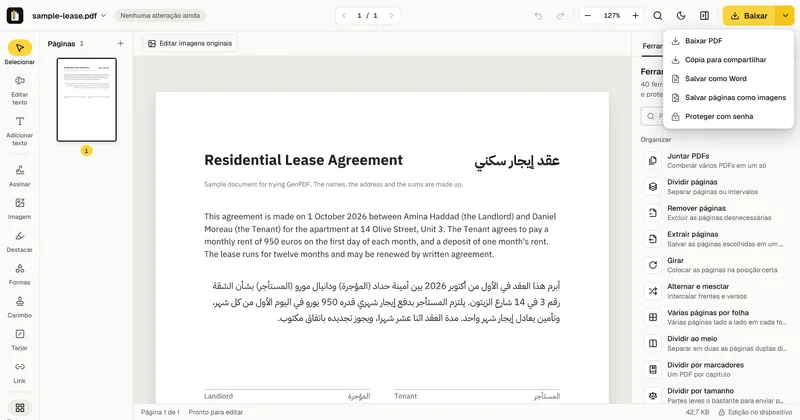
Clique na seta ao lado do botão “Baixar” para abrir “Opções de download” e escolha “Salvar como Word”, como na captura de tela abaixo. As configurações de “PDF para Word” aparecem no painel lateral.
3. Escolha o tipo de documento Word
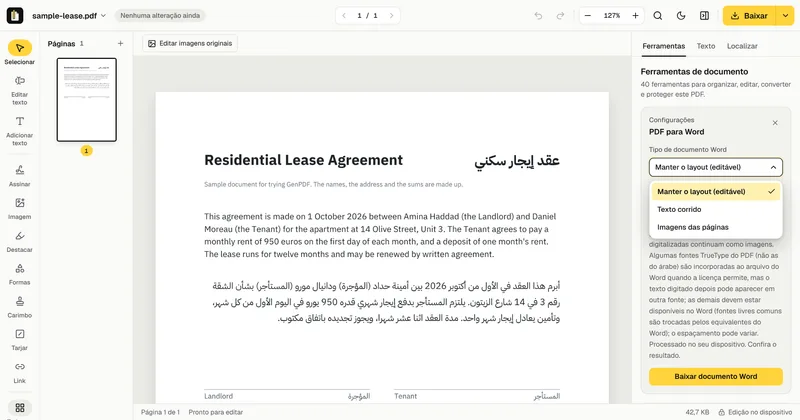
O menu “Tipo de documento Word” tem três opções, explicadas na próxima seção. Comece por “Manter o layout (editável)” se quiser que tudo fique no lugar.
4. Baixe e abra o arquivo
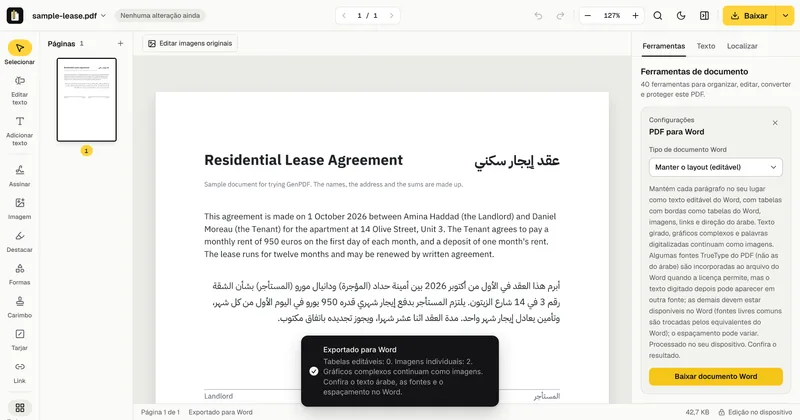
Clique em “Baixar documento Word”. Aparece a mensagem “Exportado para Word”. Ela conta as tabelas editáveis e as imagens individuais, diz o que continuou como imagem e lembra de conferir o texto árabe, as fontes e o espaçamento.
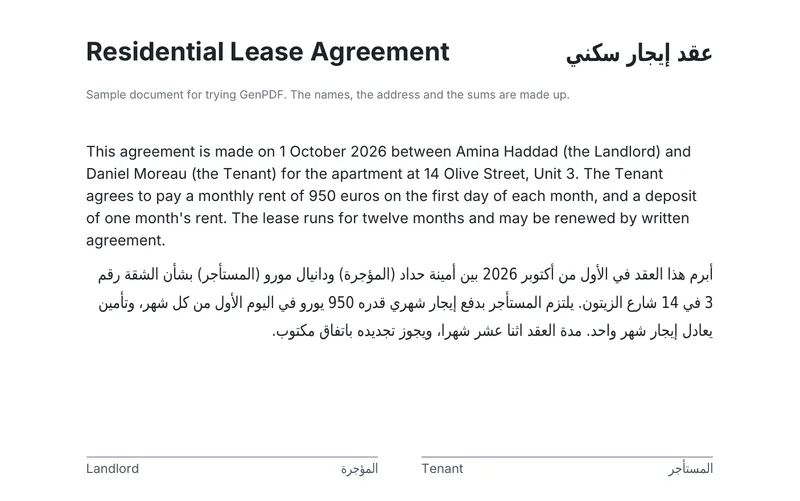
Abra o .docx no Word ou em qualquer programa que leia o formato. A imagem a seguir é o arquivo gerado por “Manter o layout (editável)”, aberto no LibreOffice: o título e o parágrafo em árabe correm da direita para a esquerda, e o parágrafo em inglês, da esquerda para a direita, cada um no seu lugar.
Qual modo escolher
- Manter o layout (editável): mantém cada parágrafo no seu lugar como texto editável do Word. Tabelas com bordas viram tabelas do Word, as imagens são colocadas uma a uma, e links e direção do árabe são mantidos. Escolha para editar o texto onde ele está.
- Texto corrido: gera títulos, parágrafos e listas que se reorganizam, dispostos como no PDF, com cabeçalhos, rodapés e colunas. Escolha para reformatar o conteúdo ou reaproveitá-lo em outro documento.
- Imagens das páginas: põe cada página no Word como imagem, com a aparência do PDF, mas o texto dentro das imagens não pode ser editado. Escolha quando a aparência exata importa mais que a edição.
Confira o arquivo depois de converter
Toda conversão é aproximada. “Imagens das páginas” preserva a aparência como imagens, sem tornar o texto editável. Confira estes pontos:
- Fontes. Algumas fontes TrueType do PDF (não as do árabe) são incorporadas ao arquivo do Word quando a licença permite, mas o texto digitado depois pode aparecer em outra fonte. As demais precisam existir no computador que abre o Word: fontes livres comuns são trocadas pelas equivalentes do Word e, se uma fonte não estiver instalada, o Word usa outra, e o espaçamento pode mudar.
- Tabelas. Tabelas com bordas viram tabelas do Word. Uma tabela sem bordas não é detectada como tabela.
- Texto girado e gráficos complexos. Continuam como imagem em “Manter o layout (editável)”.
- Direção de um parágrafo. Se algum parágrafo em árabe aparecer espelhado, ajuste a direção dele no próprio Word. Não fizemos essa conferência no Microsoft Word, só no LibreOffice, e por isso não descrevemos aqui os botões do programa.
- Linhas mistas. Números e palavras em português dentro de uma linha em árabe mantêm a direção própria. Leia uma linha com uma data ou um valor para confirmar.
PDF escaneado para Word
Uma página escaneada não tem texto para converter. “Imagens das páginas” funciona sem lê-la, mas o texto dela não pode ser editado. Para obter texto editável, escolha primeiro “Editar texto”: se você concordar, a imagem da página é enviada ao nosso servidor, lida e excluída assim que o texto volta. Depois salve o texto reconhecido e converta o arquivo. O OCR PDF é a outra forma de ler uma digitalização.
Alguns serviços cobram pelo OCR (reconhecimento óptico de caracteres, a leitura de texto a partir de uma imagem). Em 15 de outubro de 2026, a página PDF para Word do iLovePDF marcava o modo com ROC, como ela escreve, como Premium, e a página de preços do Smallpdf listava o OCR no plano Pro. Para o texto puro, sem layout, veja como copiar texto árabe de um PDF.
Limites de conversão e compatibilidade
- Limites. O plano Grátis inclui 2 exportações para Word por dia, de até 20 páginas cada, sem conta. Para um arquivo mais longo, salve as páginas de que precisa com Extrair páginas e converta o arquivo novo. O Pro e o passe de 7 dias não têm limite de downloads. Os detalhes estão em preços.
- Resultado aproximado. Fontes, espaçamento, tabelas sem bordas e texto girado podem diferir do PDF.
- Digitalizações. A leitura funciona melhor em páginas nítidas e retas. Letra manuscrita não é confiável.
- O Word em si. Testamos o resultado no LibreOffice, não no Microsoft Word.
Para comparar conversores e editores para o árabe, leia os editores de PDF para árabe comparados.
Como este guia foi escrito
Escrito e testado pela equipe do GenPDF em 15 de outubro de 2026, na versão de produção do GenPDF, no Chromium. As imagens vêm do arquivo de exemplo que o GenPDF oferece. Neste dia lemos o XML de uma conversão no modo “Texto corrido” e abrimos no LibreOffice o arquivo do modo “Manter o layout (editável)”. Uma IA ajudou a redigir o texto, e uma pessoa testou cada passo.
Para outros documentos e tabelas
Se o seu arquivo não está em árabe, consulte também o guia de PDF para Word sem desconfigurar. Ele explica como escolher o tipo de saída e revisar tabelas, quebras de linha e números depois da conversão.
Perguntas frequentes
Dá para converter PDF em árabe para Word sem erros?
Dá para converter e manter os parágrafos em árabe da direita para a esquerda: o GenPDF os marca assim no arquivo do Word, então eles abrem na ordem de leitura, e números e palavras em português mantêm a direção própria. Só não dá para prometer uma conversão sem nenhum erro: ela é sempre uma aproximação do PDF, e o espaçamento pode mudar quando falta uma fonte. Confira o resultado antes de usá-lo.
Dá para converter PDF escaneado em árabe para Word?
Dá, de duas formas. “Imagens das páginas” põe cada página no Word como imagem, sem lê-la, então o texto dentro dela não pode ser editado. Para obter texto editável, escolha primeiro “Editar texto” para a página ser lida, clique em “Tornar o texto editável” para salvar o texto reconhecido e depois converta o arquivo. A leitura da página digitalizada é a única etapa que envia a imagem dela ao nosso servidor, e só depois que você concorda.
Meu arquivo vai para um servidor para converter?
Não. O arquivo do Word é criado no seu navegador. A única exceção é a leitura de uma página digitalizada, que envia a imagem dela ao nosso servidor depois que você concorda e a exclui assim que o texto volta.
Quantos arquivos posso converter de graça por dia?
O plano Grátis inclui 2 exportações para Word por dia, de até 20 páginas cada, sem conta. O Pro e o passe de 7 dias não têm limite de downloads. Os limites atuais estão na página de preços.
Como converter PDF para Word sem perder a formatação?
Abra o arquivo no GenPDF, clique na seta ao lado de Baixar, escolha Salvar como Word e depois Manter o layout (editável), que mantém cada parágrafo no lugar dele. Nenhuma conversão é idêntica ao PDF: só o modo Imagens das páginas reproduz a aparência exata, mas o texto dentro das imagens não pode ser editado.
Por que o árabe fica invertido no Word depois de converter?
Porque o parágrafo foi salvo como texto da esquerda para a direita. O GenPDF marca os parágrafos em árabe como da direita para a esquerda no arquivo do Word. Se algum parágrafo ainda sair espelhado, ajuste a direção dele no próprio Word. Conferimos o resultado no LibreOffice, não no Microsoft Word, então não descrevemos aqui os botões do Word.


