
Arabisches PDF in Word: Exportmodi und Layout
Wandeln Sie arabische PDFs in Word um. Vergleichen Sie Layout, Fließtext und Seitenbilder und prüfen Sie Leserichtung, Schriften und Tabellen.

In diesem Artikel
- Warum sich Text und Layout bei der Umwandlung ändern können
- In vier Schritten zur Word-Datei
- 1. Datei öffnen
- 2. „Als Word speichern“ wählen
- 3. „Word-Dokumenttyp“ wählen
- 4. Herunterladen und Datei öffnen
- Welchen Modus wählen Sie?
- Prüfen Sie die Datei nach der Umwandlung
- Gescanntes PDF in Word umwandeln
- Andere Werkzeuge im Vergleich
- Exportlimits und Kompatibilität
- Wie dieser Artikel entstanden ist
- Häufige Fragen
Für eine bearbeitbare Word-Datei öffnen Sie Ihr arabisches Dokument im Werkzeug PDF in Word und wählen „Als Word speichern“. GenPDF setzt arabische Absätze von rechts nach links und bietet drei Exportmodi. Die folgenden Schritte helfen Ihnen, den passenden Modus zu wählen und Schriften, Tabellen sowie die Lesereihenfolge anschließend zu kontrollieren.
Übersetzende und Büros bekommen arabische Verträge, Rechnungen oder Zeugnisse oft nur als PDF und brauchen eine Word-Datei, in der sie weiterarbeiten können. Dabei hängt vieles an einer Kleinigkeit: Damit Arabisch in Word von rechts nach links läuft, muss der Absatz mit dieser Schreibrichtung gespeichert sein.
Warum sich Text und Layout bei der Umwandlung ändern können
Ein PDF hält die Positionen der Seitenelemente fest. Eine für Word nutzbare Absatz- und Tabellenstruktur ist jedoch nicht immer vorhanden und muss bei der Umwandlung rekonstruiert werden. Bei Arabisch müssen außerdem Absatzrichtung und Lesereihenfolge korrekt rekonstruiert werden. Andernfalls können Wörter, Zahlen oder Satzzeichen in der falschen Reihenfolge erscheinen.
GenPDF markiert arabische Absätze in der Word-Datei selbst. Wir haben eine Beispielumwandlung am 15. Oktober 2026 geprüft, indem wir die XML der Datei gelesen haben: In „Layout beibehalten (bearbeitbar)“ und in „Fließtext“ trugen die vier arabischen Absätze die Absatzeigenschaft w:bidi, mit der Word einen Absatz von rechts nach links setzt. Die englischen Absätze trugen sie nicht. Die Eigenschaft ist Teil des Standards Office Open XML (ECMA-376). Wir haben die Datei und ihre Darstellung in LibreOffice geprüft, nicht in Microsoft Word.
Zerfallen die Buchstaben schon beim Bearbeiten vor der Umwandlung, lesen Sie Arabische Buchstaben im PDF getrennt: Ursache und Lösung. Wird der Text beim Kopieren zu Sonderzeichen, lesen Sie Arabischen Text aus PDF kopieren.
In vier Schritten zur Word-Datei
Die Bilder zeigen die Beispieldatei, die GenPDF anbietet, wenn Sie keine zur Hand haben: einen Mietvertrag mit einem englischen und einem arabischen Absatz, Namen und Summen sind erfunden.
1. Datei öffnen
Öffnen Sie das Werkzeug „PDF in Word“ und wählen Sie Ihre Datei. Der Editor öffnet PDF-Dateien bis 25 MB, die Datei wird zum Umwandeln nicht hochgeladen.
2. „Als Word speichern“ wählen
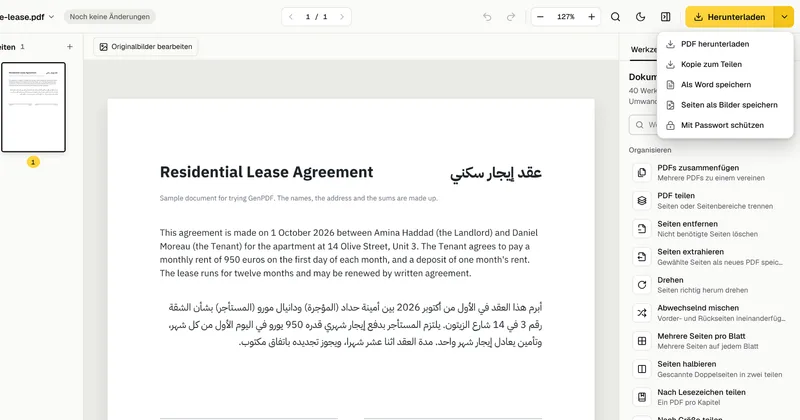
Klicken Sie auf den Pfeil neben „Herunterladen“, dann öffnen sich die „Download-Optionen“. Wählen Sie „Als Word speichern“, wie auf dem folgenden Screenshot. Die Einstellungen „PDF in Word“ erscheinen in der Seitenleiste.
3. „Word-Dokumenttyp“ wählen
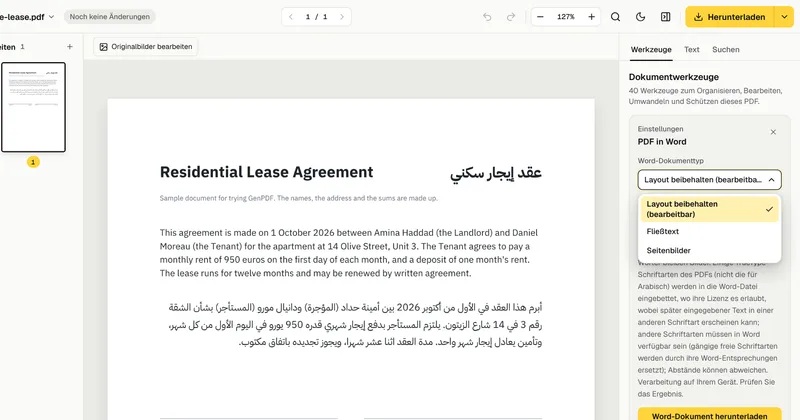
Das Menü „Word-Dokumenttyp“ hat drei Einträge, die der nächste Abschnitt erklärt. Beginnen Sie mit „Layout beibehalten (bearbeitbar)“, wenn alles an seinem Platz bleiben soll.
4. Herunterladen und Datei öffnen
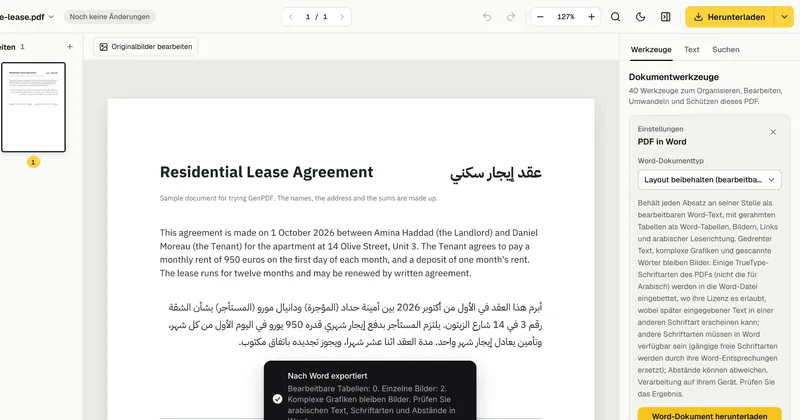
Klicken Sie auf „Word-Dokument herunterladen“. Es erscheint „Nach Word exportiert“. Die Meldung zählt die bearbeitbaren Tabellen und die einzelnen Bilder, sagt, was ein Bild geblieben ist, und erinnert daran, arabischen Text, Schriftarten und Abstände in Word zu prüfen.
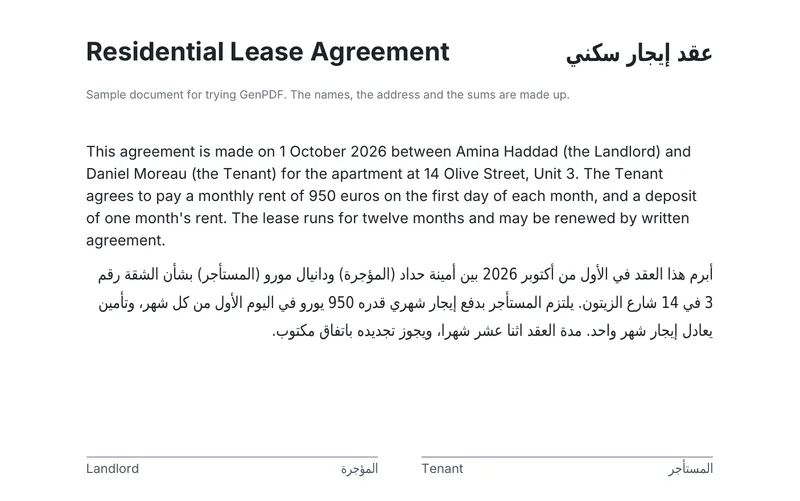
Öffnen Sie die .docx-Datei in Word oder einem anderen Programm, das das Format liest. Das nächste Bild zeigt die Datei aus „Layout beibehalten (bearbeitbar)“ in LibreOffice: Der arabische Titel und der arabische Absatz laufen von rechts nach links, der englische Absatz von links nach rechts, jeder an seinem Platz.
Welchen Modus wählen Sie?
- Layout beibehalten (bearbeitbar): Jeder Absatz bleibt an seiner Stelle als bearbeitbarer Word-Text. Tabellen mit Rahmen werden zu Word-Tabellen, Bilder einzeln platziert, Links und die arabische Leserichtung bleiben erhalten. Wählen Sie das, um Text dort zu ändern, wo er steht.
- Fließtext: Überschriften, Absätze und Listen als fortlaufender Text, der beim Bearbeiten umbricht, angeordnet wie im PDF, mit Kopf- und Fußzeilen und Spalten. Wählen Sie das, um den Inhalt neu zu formatieren oder in einem anderen Dokument weiterzuverwenden.
- Seitenbilder: Jede Seite kommt als Bild in Word und sieht aus wie das PDF, aber der Text in den Bildern ist nicht bearbeitbar. Wählen Sie das, wenn das genaue Aussehen wichtiger ist als das Bearbeiten.
Prüfen Sie die Datei nach der Umwandlung
Eine Umwandlung bleibt immer eine Annäherung. „Seitenbilder“ erhält das Erscheinungsbild als Bilder; der Text darin bleibt nicht bearbeitbar. Prüfen Sie diese Punkte:
- Schriften. Die Schriften müssen in Word verfügbar sein. Gängige freie Schriften werden durch ihre Word-Entsprechungen ersetzt. Fehlt eine Schrift, nimmt Word eine andere, und die Abstände können abweichen.
- Tabellen. Tabellen mit Rahmen werden zu Word-Tabellen. Eine Tabelle ohne Rahmen wird nicht als Tabelle erkannt.
- Gedrehter Text und komplexe Grafiken. Sie bleiben bei „Layout beibehalten (bearbeitbar)“ Bilder.
- Richtung eines Absatzes. Klicken Sie in den Absatz und prüfen Sie die Textrichtung in den Absatzeinstellungen Ihrer Word-Version. Diese Prüfung haben wir in Word selbst nicht ausgeführt.
- Gemischte Zeilen. Zahlen und lateinische Wörter in einer arabischen Zeile behalten ihre eigene Richtung. Lesen Sie eine Zeile mit Datum oder Betrag, im Beispielvertrag etwa die Miete von 950, um das zu bestätigen. Das ist die Beschreibung des Werkzeugs, einen deutschen Text in einer arabischen Zeile haben wir nicht eigens getestet.
Gescanntes PDF in Word umwandeln
Eine gescannte Seite hat keinen Text zum Umwandeln. „Seitenbilder“ funktioniert, ohne sie zu lesen, aber der Text darin lässt sich nicht bearbeiten. Für bearbeitbaren Text wählen Sie zuerst „Text bearbeiten“: Stimmen Sie zu, wird das Bild der Seite an unseren Server gesendet, gelesen und gelöscht, sobald der Text zurück ist. Dann speichern Sie den erkannten Text und wandeln die Datei um. Den anderen Weg zum Lesen eines Scans bietet das Werkzeug OCR für PDF. Nur den Text ohne Layout bekommen Sie, wie in Arabischen Text aus PDF kopieren beschrieben.
Andere Werkzeuge im Vergleich
Nur GenPDF haben wir selbst getestet. Von den anderen geben wir wieder, was ihre Seiten am 15. Oktober 2026 sagten.
- iLovePDF: Die deutsche Seite PDF in Word nennt zwei Modi: „Keine OCR“ für PDFs mit selektierbarem Text und „OCR“, mit „Premium“ gekennzeichnet, für gescannte PDFs. Arabisch steht in der Sprachliste der Texterkennung. Nach der Preisseite sind im Tarif Basis für „PDF in Word“ 15 MB und eine Datei pro Vorgang vorgesehen. Ob die Word-Datei arabischen Text von rechts nach links hält, haben wir nicht getestet.
- PDF24: Die Seite PDF in Word wandelt „mit festem Layout oder fließenden Absätzen“ um und wirbt mit „Kostenlos“, „Online“, „Keine Limits“ und „Sicher“. Zu Arabisch steht dort nichts. Für kostenlose Umwandlungen ohne genanntes Limit ist PDF24 die bessere Wahl.
- Smallpdf: Die Preisseite führt „PDF in/aus Word konvertieren“ in ihrer Funktionsliste. Zu Arabisch steht dort nichts.
Einen breiteren Überblick gibt der Vergleich von PDF-Editoren für Arabisch.
Exportlimits und Kompatibilität
- Limits. Der kostenlose Tarif enthält 2 Word-Exporte pro Tag mit je bis zu 20 Seiten, ohne Konto. Für eine längere Datei speichern Sie die nötigen Seiten mit Seiten extrahieren und wandeln die neue Datei um. Mit Pro und dem 7-Tage-Pass gibt es kein Download-Limit. Einzelheiten stehen auf der Seite Preise.
- Ungefähres Ergebnis. Schriften, Abstände, Tabellen ohne Rahmen und gedrehter Text können vom PDF abweichen.
- Scans. Das Lesen klappt am besten bei klaren, geraden Seiten. Handschrift ist nicht verlässlich.
- Word selbst. Wir haben das Ergebnis in LibreOffice geprüft, nicht in Microsoft Word.
- Umwandlung statt Übersetzung. Dieser Word-Export ändert das Dateiformat, nicht die Sprache. Er ersetzt keine beglaubigte Übersetzung.
Wie dieser Artikel entstanden ist
Wir haben die Umwandlung am 15. Oktober 2026 in der Produktionsversion von GenPDF in Chromium mit deutscher Oberfläche durchgespielt, alle drei Modi mit dem Beispielmietvertrag, und die erzeugten Dateien gelesen. Eine KI hat beim Entwurf des Textes geholfen. Eine Person hat die Schritte im Programm nachvollzogen und den Text gelesen.
Geschrieben und getestet vom GenPDF-Team am 15. Oktober 2026.
Häufige Fragen
Wie wandle ich ein arabisches PDF in Word um, ohne dass die Schreibrichtung kippt?
Öffnen Sie die Datei in GenPDF, klicken Sie auf den Pfeil neben „Herunterladen“, wählen Sie „Als Word speichern“ und „Layout beibehalten (bearbeitbar)“. GenPDF setzt arabische Absätze in der Word-Datei von rechts nach links, Zahlen und lateinische Wörter behalten ihre Richtung. Eine Umwandlung bleibt aber immer eine Annäherung an das PDF: Fehlt eine Schrift, können sich Abstände ändern. Prüfen Sie das Ergebnis, bevor Sie sich darauf verlassen.
Wie wandle ich ein gescanntes PDF in Word um?
Auf zwei Wegen. „Seitenbilder“ setzt jede Seite als Bild in Word ein, ohne sie zu lesen, der Text darin lässt sich nicht bearbeiten. Für bearbeitbaren Text wählen Sie zuerst „Text bearbeiten“, damit die Seite gelesen wird, speichern den erkannten Text und wandeln dann um. Das Lesen ist der einzige Schritt, bei dem das Bild der Seite an unseren Server geht, und nur nach Ihrer Zustimmung.
Wird meine Datei zum Umwandeln hochgeladen?
Nein. Die Word-Datei entsteht in Ihrem Browser. Die einzige Ausnahme ist das Lesen einer gescannten Seite: Dabei wird das Bild dieser Seite nach Ihrer Zustimmung an unseren Server gesendet und gelöscht, sobald der Text zurück ist.
Wie viele Dateien kann ich kostenlos in Word umwandeln?
Der kostenlose Tarif enthält 2 Word-Exporte pro Tag mit je bis zu 20 Seiten, ohne Konto. Mit Pro und dem 7-Tage-Pass gibt es kein Download-Limit. Die aktuellen Limits stehen auf der Seite „Preise“.
Wie kontrolliere ich die Leserichtung in Word?
Klicken Sie in einen arabischen Absatz und prüfen Sie die Textrichtung in den Absatzeinstellungen Ihrer Word-Version. Wo genau sie steht und wie sie bei Ihnen heißt, haben wir in Word selbst nicht geprüft. Wir haben die Datei in LibreOffice geöffnet und ihre XML gelesen: Die arabischen Absätze trugen dort die Eigenschaft für Text von rechts nach links.
Gibt es kostenlose Alternativen zum Umwandeln von PDF in Word?
Ja, zum Beispiel PDF24 und iLovePDF. PDF24 wirbt auf seiner Seite mit „Kostenlos“ und „Keine Limits“, iLovePDF begrenzt den Basis-Tarif auf eine Datei und 15 MB pro Vorgang. Ob sie arabischen Text in Word von rechts nach links halten, haben wir nicht getestet. Die Quellen stehen im Abschnitt „Andere Werkzeuge im Vergleich“.


