Arabischen Text im PDF bearbeiten: verbundene Buchstaben, von rechts nach links
Ändern Sie arabische Wörter in einem PDF, und sie bleiben Arabisch: verbundene Buchstaben, Zeile von rechts nach links, in der Schrift des Dokuments, wenn das PDF deren Buchstaben enthält. Die Wörter, die Sie nicht anrühren, bleiben, wie sie waren. Auch gescannte arabische Seiten. Kostenlos, in Ihrem Browser.
oder hier ablegen
Läuft in Ihrem Browser
Kostenlos, ohne Konto
Funktioniert auf dem Smartphone
So funktioniert es
So bearbeiten Sie ein arabisches PDF
01
Wählen Sie Ihr PDF. Es öffnet sich im Editor, in Ihrem Browser.
02
Klicken Sie auf die arabische Zeile, die Sie ändern möchten, und tippen Sie, von rechts nach links.
03
Laden Sie das PDF herunter: Die neuen Wörter sind echter arabischer Text, der sich durchsuchen und kopieren lässt.
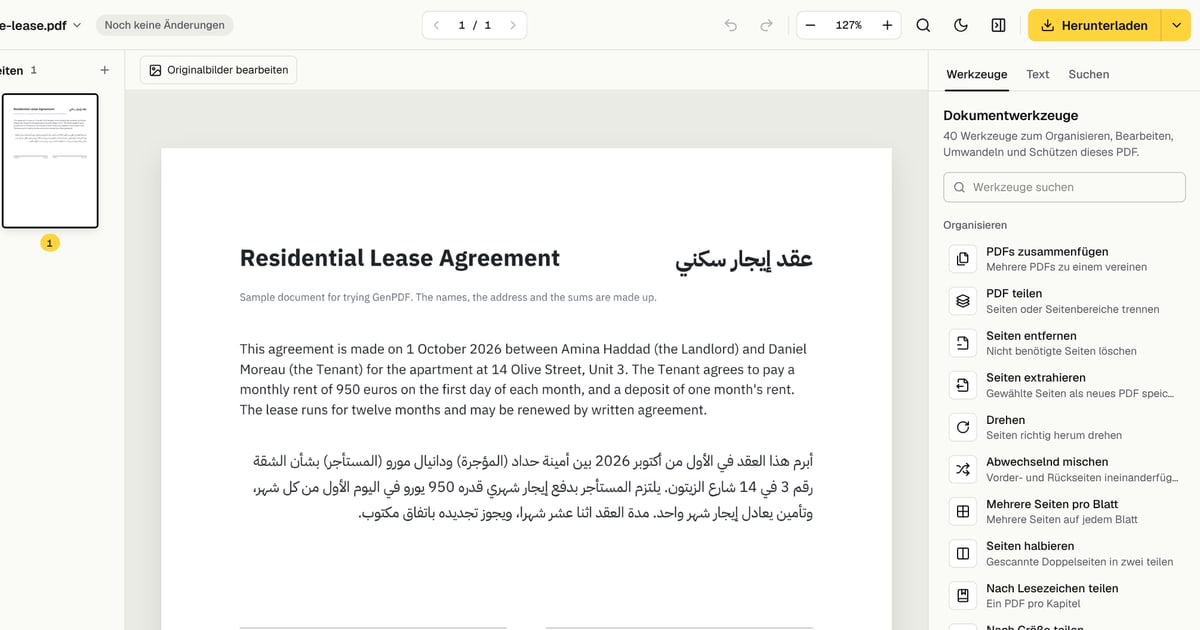
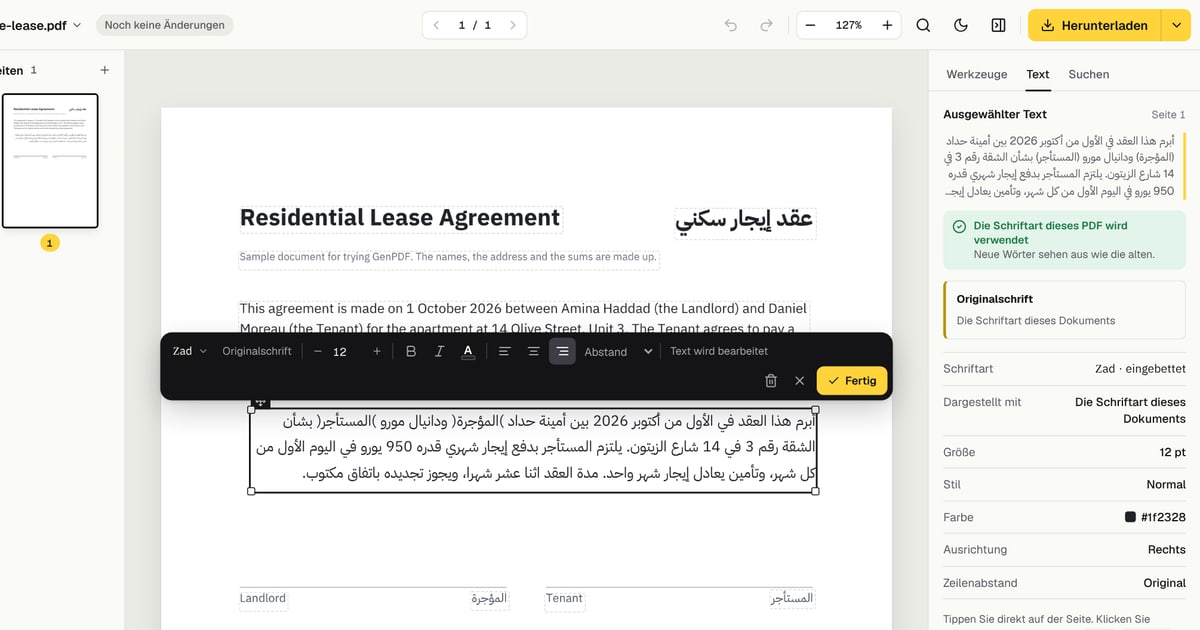
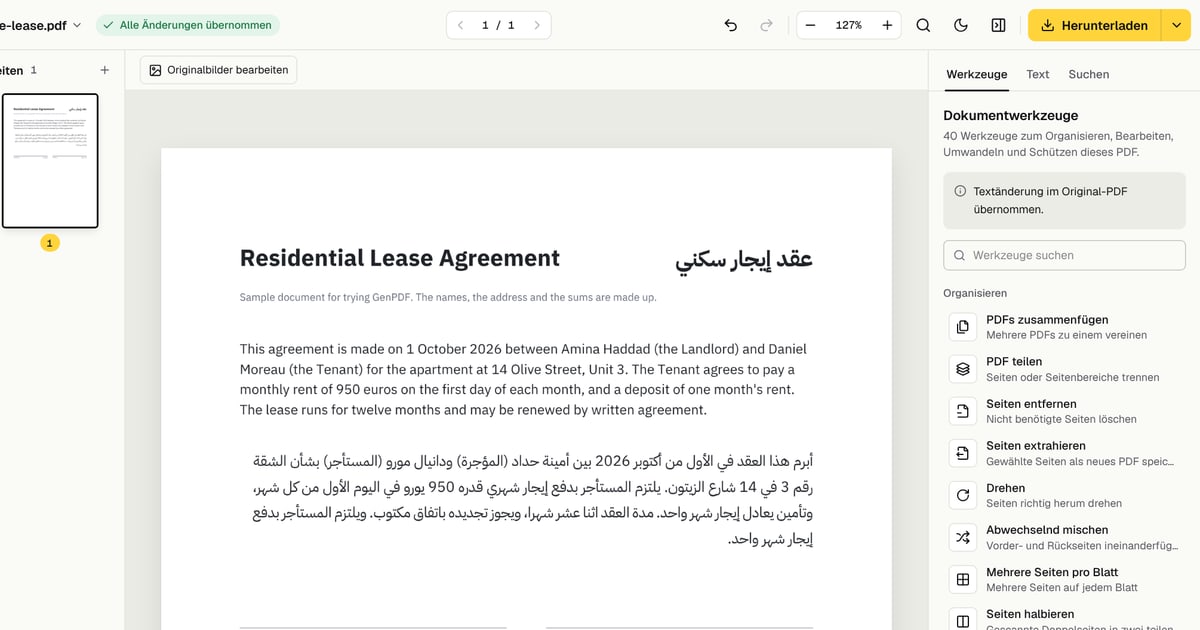
Ein echtes Beispiel: ein Satz mehr in einem Mietvertrag
Vorher: ein Mietvertrag mit Arabisch, Englisch und Zahlen.Beim Bearbeiten: Der neue Satz wird in der Schrift der Datei geschrieben, und der Editor nennt sie.Nach dem Speichern: Der Satz ist Teil des Seitentexts, mit verbundenen Buchstaben.
Im Detail
Arabisch in einem PDF bearbeiten, ohne es zu zerstören
Was in den meisten PDF-Editoren schiefgeht
Arabische Buchstaben ändern ihre Form je nach Nachbarn, und eine Zeile läuft von rechts nach links, wobei Zahlen und lateinische Wörter darin ihre eigene Richtung behalten. Ein PDF-Editor, der Zeichen einzeln, unverbunden und von links nach rechts schreibt, macht aus einem Wort einzelne Buchstaben oder sein Spiegelbild.
Das umgekehrte Problem gibt es auch: Manche arabischen PDFs speichern ihre Buchstaben so, dass beim Kopieren Unsinn herauskommt. In beiden Fällen sieht der Text falsch aus oder lässt sich gar nicht ändern, in einem Editor, der für lateinische Buchstaben gebaut wurde.
Wie GenPDF Arabisch schreibt
GenPDF formt jedes Wort, wie Arabisch geschrieben wird: Die Buchstaben nehmen ihre verbundenen Formen an, und die Zeile wird von rechts nach links gesetzt, Ziffern und lateinische Wörter in ihrer eigenen Richtung. Es verwendet die Schrift des Dokuments, wenn das PDF die Buchstaben enthält, sodass ein geändertes Wort zu den Wörtern um es herum passt.
Speichert ein PDF für eine seiner Schriften unlesbare Zeichen, stellt GenPDF den Text wieder her, sodass er sich lesen, durchsuchen und bearbeiten lässt, und sagt Ihnen das. Fehlt der eingebetteten Schrift ein Buchstabe, den Sie tippen, wird dieser Buchstabe mit einer passenden arabischen Schrift gezeichnet, und Sie erfahren, mit welcher.
Scans, Word und gemischte Sprachen
Eine gescannte arabische Seite wird zuerst gelesen, wofür Ihre Zustimmung nötig ist: Das Bild der Seite geht an unseren Server, wird gelesen und gelöscht, sobald der Text zurück ist. Danach lassen sich ihre Zeilen wie getippter Text bearbeiten.
Eine Zeile kann Arabisch, Zahlen und französische oder englische Wörter mischen. Jeder Teil behält seine Richtung, wie in einem in Word getippten Dokument. Und „PDF in Word“ setzt arabische Absätze von rechts nach links, sodass sie in der .docx-Datei in der richtigen Reihenfolge stehen.
Wo es endet
Gut zu wissen, bevor Sie beginnen:
Das Lesen eines Scans gelingt bei klaren, geraden Seiten am besten. Handschrift wird nicht zuverlässig gelesen, gedrehter Text wird ausgelassen.
Eine Zierschrift, die das PDF nicht enthält, wird durch die ähnlichste Schrift ersetzt, die GenPDF hat, und ihr Name wird vor dem Speichern gezeigt.
Ein PDF mit mehr als 25 MB öffnet sich nicht im Editor, und ein passwortgeschütztes muss zuerst entsperrt werden.
Das Bearbeiten läuft in Ihrem Browser: Das PDF wird nicht hochgeladen, um seine Wörter zu ändern.
Warum GenPDF
Arabisches PDF bearbeiten mit GenPDF: was anders ist
Verbundene Buchstaben, richtige Reihenfolge
Jeder Buchstabe nimmt seine verbundene Form an, und die Zeile läuft von rechts nach links, im PDF und in jedem Programm, das es öffnet, mit Zahlen und lateinischen Wörtern an ihrem Platz.
Was Sie behalten, bleibt
Nur die Wörter, die Sie ändern, werden neu geschrieben. Die anderen bleiben genau dieselben Glyphen, sodass die Zeile so aussieht, wie das Dokument erstellt wurde.
Auch Scans und Word-Dateien
Eine gescannte arabische Seite kann gelesen und dann bearbeitet werden, und „PDF in Word“ liefert ein Dokument, in dem Arabisch in der richtigen Reihenfolge steht.
Fragen
Arabisches PDF bearbeiten: Fragen und Antworten
Warum erscheint arabischer Text im PDF getrennt oder rückwärts?
Weil die meisten Editoren für lateinische Buchstaben gebaut sind. Arabische Buchstaben ändern ihre Form je nach Nachbarn, und die Zeile läuft von rechts nach links: Buchstabe für Buchstabe, unverbunden und von links nach rechts geschrieben, zerfällt ein Wort oder steht verkehrt herum. GenPDF formt jedes Wort so, wie Arabisch geschrieben wird, in der Schrift des Dokuments, wenn das PDF deren Buchstaben enthält.
Geht das mit gescannten arabischen PDFs?
Ja, wenn Sie dem Lesen zustimmen. GenPDF liest die gescannte Seite, auch Arabisch, und Sie bearbeiten ihren Text wie jede andere Zeile. Das Bild der Seite geht zum Lesen an unseren Server und wird danach gelöscht. Um den Text nur zu kopieren, nutzen Sie die PDF-OCR.
Kann ich Arabisch, Zahlen und Deutsch in einer Zeile mischen?
Ja. Zahlen und lateinische Wörter behalten in der arabischen Zeile ihre eigene Richtung, wie in einem in Word getippten Dokument.
Ist es kostenlos?
Ja, ohne Konto: Das Bearbeiten ist kostenlos, und im kostenlosen Tarif lassen sich 3 bearbeitete PDFs pro Tag herunterladen; mit Pro oder einem 7-Tage-Pass ohne Limit.
Warum kommt aus einem PDF kopiertes Arabisch rückwärts oder unverbunden heraus?
Ein PDF speichert die Formen, die es zeichnet, nicht immer die Wörter in Leserichtung. Ein Programm, das sie so kopiert, wie sie kommen, kehrt die Buchstaben um oder trennt sie. GenPDF bringt den Text zurück in Leserichtung, damit Sie ihn durchsuchen, kopieren und bearbeiten können.
Verwendet der neue Text dieselbe arabische Schrift wie der alte?
Ja, wenn das PDF die Buchstaben dieser Schrift enthält. Sonst wählt GenPDF die ähnlichste Schrift, zeigt ihren Namen vor dem Speichern und zeichnet nur die fehlenden Buchstaben mit einer anderen.
Kann ich Arabisch und Deutsch in einem PDF bearbeiten?
Ja. Jede Zeile wird in ihrer eigenen Richtung bearbeitet, sodass eine arabische und eine deutsche oder französische Zeile auf derselben Seite beide korrekt bleiben, und Zahlen behalten ihre Richtung.
Kann ich neue arabische Wörter hinzufügen, nicht nur vorhandene ändern?
Ja. Um an beliebiger Stelle zu schreiben, nutzen Sie Text einfügen: Arabische Buchstaben werden verbunden und die Zeile läuft von rechts nach links, in der Schrift des Dokuments oder einer anderen, und Sie können das Feld verschieben und skalieren.