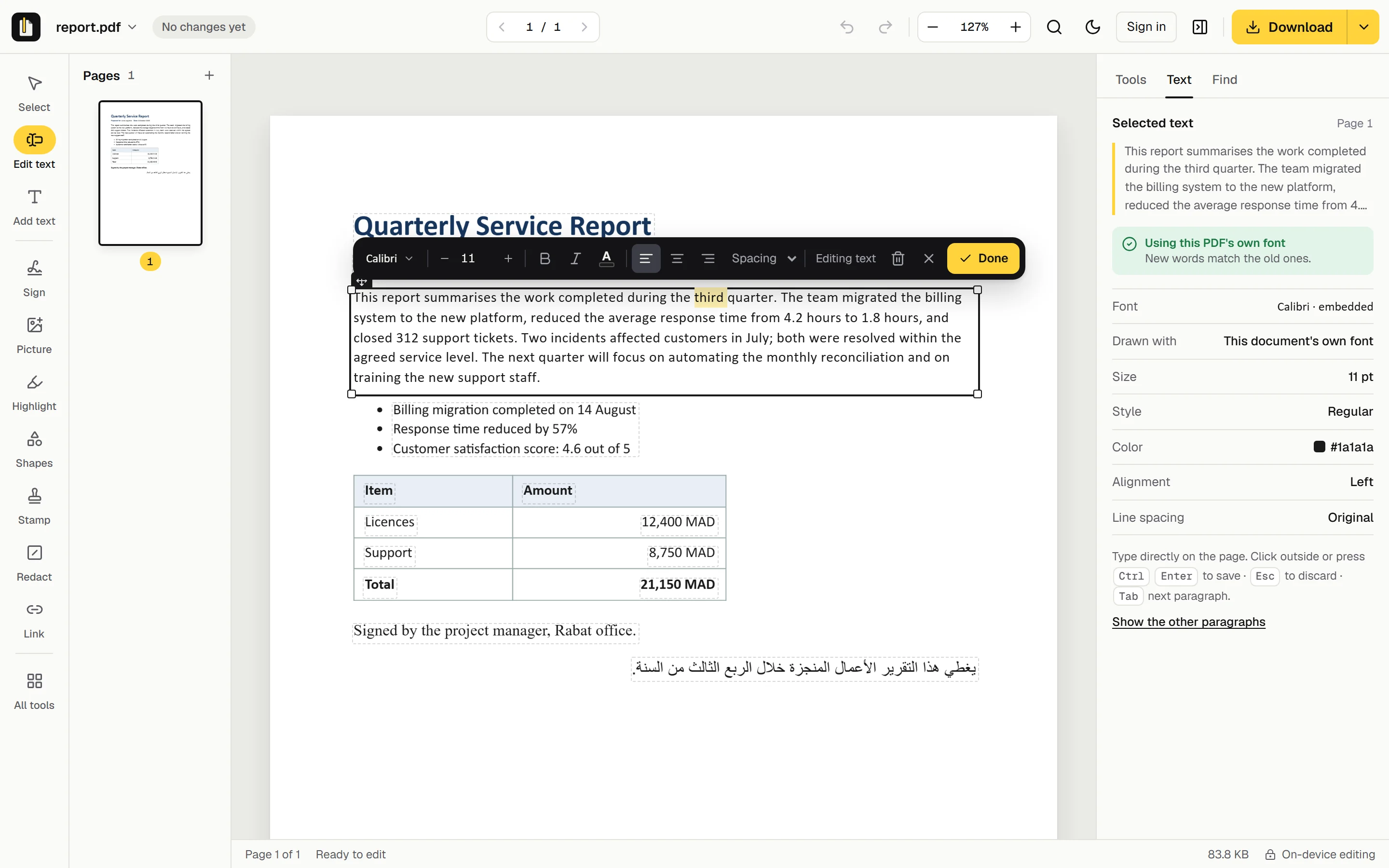
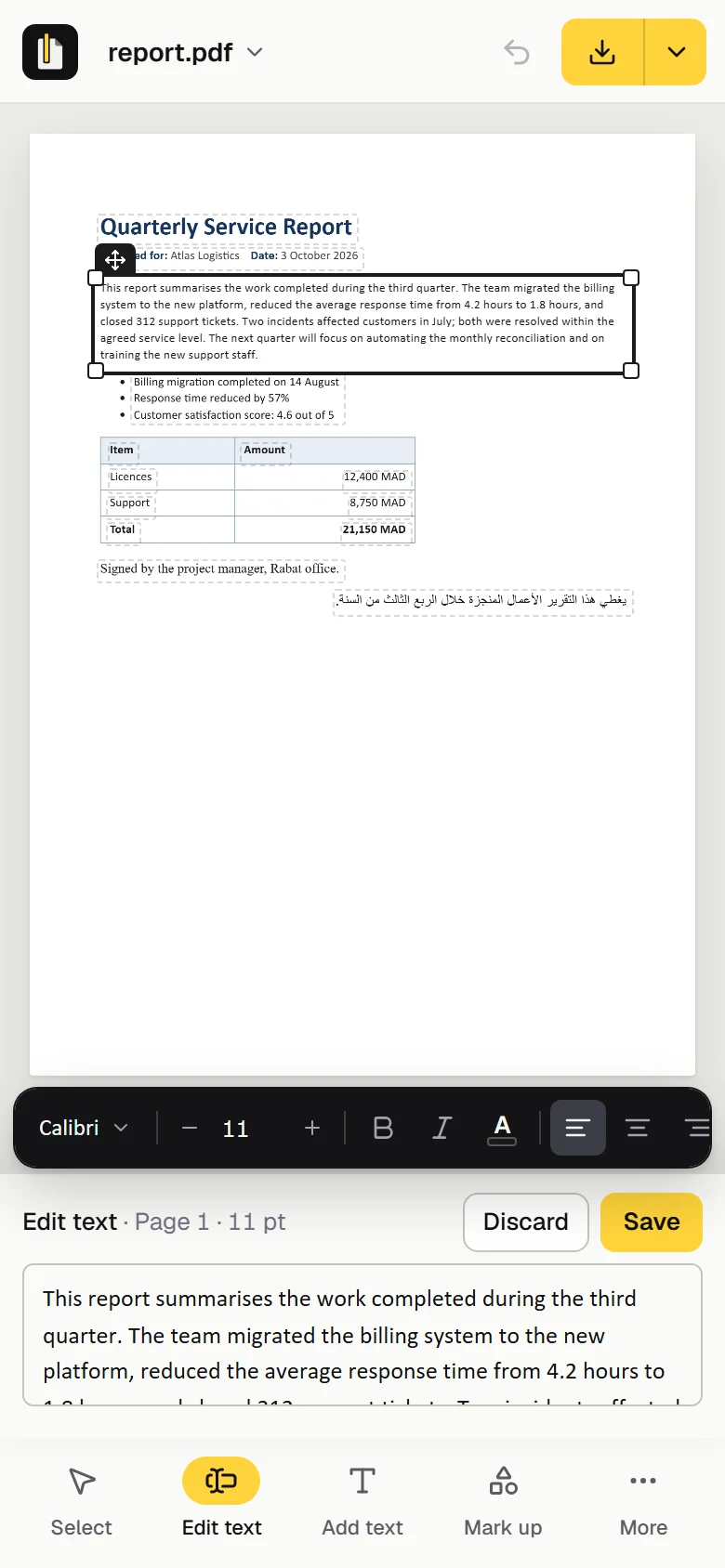
Bearbeiten Sie den echten Text jedes PDFs, in seiner eigenen Schrift, wenn die Datei sie enthält. Auch Arabisch – und Ihre Datei bleibt beim Bearbeiten auf Ihrem Gerät.
oder hier ablegen
Text wird auf Ihrem Gerät bearbeitet
Kostenlos, ohne Konto
Funktioniert auf dem Smartphone
Kein PDF zur Hand?
genpdf.com/editor
Gemacht für PDFs, die schwer zu bearbeiten sind
Gescannte Seiten
Arabisch, von rechts nach links
LaTeX-Arbeiten
Aus dem Browser gespeichert
Word-Exporte
Rechnungen und Formulare
So funktioniert es
Drei Schritte. Nichts zu lernen.
PDF hier ablegenPDFMietvertrag.pdf
01
PDF öffnen
Ziehen Sie es auf die Seite oder wählen Sie es aus Ihren Dateien: einen Vertrag, eine Rechnung, Vorlesungsnotizen, einen Scan vom Smartphone.
Die Miete ist jeweils am Ersten des Monats fällig.
02
Klicken und tippen
Der Cursor steht dort, wo Sie klicken. Ihre Wörter erscheinen schon beim Tippen in der Schrift des Dokuments, wenn das PDF sie enthält.
Sie erhalten ein normales PDF, durchsuchbar und mit auswählbarem Text, mit Ihren Änderungen an Ort und Stelle.
Gleiche Schrift
Ihre Änderung sieht aus, als wäre sie schon immer da gewesen.
Viele Editoren setzen eine Änderung in eine Standardschrift. GenPDF schreibt mit der Schrift, die das Dokument bereits verwendet, wenn das PDF sie enthält, in gleicher Größe, Farbe und mit gleichen Abständen, und sagt Ihnen vor dem Speichern, wenn es eine andere verwenden muss. Absätze brechen neu um und bleiben im Blocksatz.
Schriften direkt aus der Datei gelesen, auch unvollständig eingebettete
Fett, kursiv und Farbe bleiben Wort für Wort erhalten
Die Zahlung ist bis zum 30. September 2026 fällig, wie in § 4 des Vertrags vereinbart.
In einer Standardschrift getipptGenPDF
Die Zahlung ist bis zum 30. September 2026 fällig, wie in § 4 des Vertrags vereinbart.
Georgia, aus Ihrem PDF
Dieser Tab · genpdf.com/editor
PDF
Arbeitsvertrag.pdf
2,4 MB · 6 Seiten
Auf diesem Gerät
In Ihrem Browser geöffnetFertig
14 Textänderungen übernommenFertig
Als neues PDF gespeichertFertig
Auf einen Server hochgeladen0 Byte
Privat von Grund auf
Bearbeitet auf Ihrem Gerät.
GenPDF bearbeitet Text in Ihrem Browser mit PDFium, der PDF-Engine, die in Chrome steckt. Das PDF, das Sie bearbeiten, wird nicht zu uns hochgeladen: Nur eine Seite ohne Text kann als Bild gesendet werden, damit sie gelesen wird, und nur mit Ihrer Zustimmung.
Läuft dort, wo Sie sind
Windows, Mac, Linux, Android und iPhone, in dem Browser, den Sie bereits haben.
Kein Konto zum Bearbeiten
Öffnen, ändern und herunterladen, ohne sich zu registrieren und ohne E-Mail-Adresse.
Nur Scans und Umwandlungen nutzen unseren Server
Eine Seite ohne Text (ein Scan oder ein Foto) wird nur mit Ihrer Zustimmung als Bild gesendet, damit sie gelesen wird; beim Umwandeln einer Office-Datei wird diese Datei gesendet. Beides wird gelöscht, sobald die Arbeit erledigt ist.
Keine Dokumente in Ihrem Konto
Ihr Konto enthält Ihren Tarif, nicht Ihre Dateien. Alles, was wir über Sie speichern, laden Sie mit einem Klick herunter.
Schwierige Dokumente
Scans, Arabisch, Smartphone. Kein Problem.
تقرير الخدمة الفصلي
نقل الفريق نظام الفوترة إلى المنصّة الجديدة، وأغلق 312 طلب دعم خلال الربع الثالث.
وانخفض متوسط زمن الاستجابة من 4.2 إلى 1.8 ساعة.
Arabisch, richtig gelesen
Die Buchstaben bleiben verbunden und die Wörter in ihrer Reihenfolge, wenn Sie bearbeiten, und Zahlen laufen weiterhin von links nach rechts.
Zeichnen Sie Ihre Unterschrift, tippen Sie sie oder laden Sie ein Foto davon hoch, in jeder Sprache. Platzieren Sie sie, passen Sie die Größe an, und sie wird Teil der Seite.
Das Team hat das Abrechnungssystem migriert und im dritten Quartal 312 Support-Tickets abgeschlossen. Die durchschnittliche Antwortzeit sank von 4,2 auf 1,8 Stunden.
Alle Zahlen finden Sie im Service-Dashboard.
Hervorheben, zeichnen, verlinken
Hervorhebungen, Formen, Pfeile, weiße Abdeckungen und Links, so gespeichert, wie jeder PDF-Reader sie anzeigt.
Ein schwarzer Kasten auf einem PDF verdeckt die Wörter nur: Jeder kann sie darunter herauskopieren. GenPDF entfernt, was unter jedem Kasten liegt, aus der Datei selbst und liest die Datei danach erneut, um zu prüfen, dass nichts übrig ist.
Ein Wort suchen und überall schwärzen, wo es steht
Text, Bilder und Zeichnungen unter dem Kasten werden entfernt
Zeigt Ihnen, wo die Wörter sonst noch stehen: Titel, Lesezeichen, Kommentare
Steuer-, Leistungs- und Immobilienformulare von ihren Herausgebern, jedes mit Quelle und Datum. Öffnen Sie eines im Editor, füllen Sie es aus, unterschreiben und speichern Sie es.
Nennen Sie uns die Zahl der Personen; wir richten alles ein
Nur ein einziges Mal? Ein 7-Tage-Pass kostet 4,99 $: alles aus Pro für 7 Tage, ohne Verlängerung.
Preise in US-Dollar. Beim Bezahlen sehen Sie den Endpreis mit den Steuern, die an Ihrem Wohnort gelten. Jede Zahlung kann innerhalb von 30 Tagen erstattet werden: Rückerstattungsrichtlinie.
Fragen
Gut zu wissen.
Noch etwas anderes? Fragen Sie uns; jede Nachricht wird von einem Menschen gelesen.
Was ist GenPDF?
GenPDF ist ein kostenloser PDF-Editor im Browser, der den vorhandenen Text eines PDFs ändert, in der Schrift des Dokuments, wenn die Datei sie enthält, auch auf Arabisch. Zum Bearbeiten wird die Datei nie hochgeladen; gescannte Seiten werden nur mit Ihrer Zustimmung auf unserem Server gelesen. Es funktioniert in sechs Sprachen, am Computer wie am Handy.
Ist GenPDF kostenlos?
Ja, ohne Konto und ohne Wasserzeichen. Öffnen und Bearbeiten sind kostenlos; was Sie herunterladen, wird im kostenlosen Tarif pro Tag gezählt: 3 bearbeitete PDFs, 3 signierte PDFs, 2 Word-Exporte (je bis 20 Seiten) und 10 Downloads aus den anderen Tools (Zusammenfügen, Teilen, Komprimieren und alles Weitere). Was auf unserem Server läuft, hat ebenfalls ein Tageskontingent: 5 gescannte Seiten lesen und 3 Office-Dateien umwandeln (je bis 10 MB). Mit Pro oder einem 7-Tage-Pass gibt es kein Download-Limit, und pro Tag werden 100 Seiten gelesen und 30 Dateien (je bis 25 MB) umgewandelt. Unterschriften von anderen anzufordern wird pro Monat gezählt: 3 Anfragen im kostenlosen Tarif, 50 mit Pro oder einem 7-Tage-Pass. Die Zählung beginnt um 00:00 Uhr UTC neu. Pro und der 7-Tage-Pass stehen auf der Seite Preise.
Wird meine Datei hochgeladen?
Nicht zum Bearbeiten: Der Editor läuft in Ihrem Browser, und auch Unterschreiben, Ausfüllen, Markieren, Schwärzen und das Hinzufügen eines Passworts geschehen dort. Unser Server wird nur genutzt, wenn Sie es wollen: Um eine Seite ohne Text (einen Scan oder ein Foto) zu lesen, fragt der Editor, bevor er ihr Bild sendet; eine Office-Datei, die Sie umwandeln, wird zur Umwandlung gesendet; und kann Ihr Browser die Engine des Editors nicht starten, fragt der Editor, bevor er das PDF sendet. Alles wird gelöscht, sobald die Arbeit erledigt ist.
Bewahren Sie meine Dokumente auf?
Nicht, solange Sie niemanden um eine Unterschrift bitten. Bearbeiten, Unterschreiben und die anderen Tools behalten Ihre Datei nie: Sie bleibt dort, wo Sie sie ablegen. Eine Signaturanfrage ist die Ausnahme: Das PDF liegt verschlüsselt auf unserem Server. Standardmäßig haben den Schlüssel nur Sie und die Unterzeichnenden, sodass wir es nicht lesen können; wenn Sie uns die Links an die Unterzeichnenden per E-Mail senden lassen, bewahren wir den Schlüssel bis zum Ende der Anfrage auf und könnten das Dokument bis dahin technisch öffnen. Es wird gelöscht, wenn die Anfrage endet, oder 30 Tage nachdem alle unterschrieben haben. Ihr Konto enthält Ihren Tarif und Ihre Anmeldemethode, und Sie können alles selbst herunterladen oder löschen.
Kann ich unterschreiben und Formulare ausfüllen?
Ja. Zeichnen, tippen oder laden Sie Ihre Unterschrift hoch und platzieren Sie sie; tippen Sie in die Felder eines Formulars und kreuzen Sie seine Kästchen an; fügen Sie Stempel, Hervorhebungen, Formen und Links hinzu, die jeder PDF-Reader anzeigt.
Ist eine Schwärzung endgültig?
Ja. GenPDF entfernt die Wörter, Bilder und Zeichnungen unter jedem Kasten aus der Datei selbst und liest die Datei danach erneut, um zu prüfen, dass nichts übrig ist. Ein schwarzer Kasten über Text verdeckt ihn nur.
Verwendet meine Änderung dieselbe Schrift?
Wenn die Schrift im PDF enthalten ist, und das ist meistens so, schreibt GenPDF damit. Wenn nicht, wählt GenPDF die ähnlichste und sagt Ihnen, welche.
Kann ich ein gescanntes PDF bearbeiten?
Ja. GenPDF liest den Text auf der Seite, und Sie bearbeiten ihn wie jede andere Zeile. Ein Scan enthält keine Schrift, die sich wiederverwenden ließe; Ihre Wörter erscheinen daher in einer Standardschrift, in der Größe und Farbe des Scans. Das Lesen geschieht auf unserem Server: 5 Seiten pro Tag im kostenlosen Tarif, 100 mit Pro oder einem Pass.
Funktioniert es mit Arabisch?
Ja. Die Buchstaben bleiben verbunden, die Wörter in ihrer Reihenfolge und Zahlen von links nach rechts, in der Schrift des Dokuments, wenn das PDF deren Buchstaben enthält. Mehr dazu unter arabisches PDF bearbeiten.
Muss ich etwas installieren oder mich anmelden?
Nein. GenPDF läuft im Browser von Computer oder Handy (Chrome, Edge, Firefox oder Safari): nichts zu installieren und kein Konto, um ein PDF zu öffnen, zu bearbeiten und herunterzuladen.
Kann ich andere um eine Unterschrift bitten?
Ja, mit einem Konto und einer bestätigten E-Mail-Adresse. Wählen Sie Datei, dann Unterschriften anfordern, fügen Sie ein bis fünf Unterzeichnende hinzu und senden Sie. Ihr PDF wird in Ihrem Browser verschlüsselt: Unser Server behält nur die verschlüsselte Kopie, und der Schlüssel bleibt standardmäßig in den Links, die Sie weitergeben, wir können sie also nicht lesen. Stattdessen können Sie GenPDF jeder Person ihren Link per E-Mail schicken lassen: Dann bewahrt unser Server den Schlüssel bis zum Ende der Anfrage auf und könnte das Dokument bis dahin technisch öffnen. Unterzeichnende brauchen kein Konto; sie unterschreiben in ihrem Browser, und das fertige PDF bekommt eine Prüfprotokoll-Seite mit Zeiten und Fingerabdrücken. Es ist eine einfache elektronische Signatur, keine qualifizierte.