
Getrennte arabische Buchstaben beim PDF-Bearbeiten beheben
Arabische Buchstaben trennen sich nach einer PDF-Bearbeitung? Erkennen Sie Ursachen und prüfen Sie Buchstabenformen, Leserichtung und Schriften.

In diesem Artikel
- Zuerst das Fehlerbild eingrenzen
- Warum Buchstaben getrennt stehen oder rückwärts laufen
- Ein arabischer Buchstabe ändert seine Form mit seinen Nachbarn
- Arabische Zeilen laufen von rechts nach links
- Gespeicherter Text folgt nicht immer der Lesereihenfolge
- Die eingebettete Schrift kann den Buchstaben nicht enthalten
- Arabischen Text bearbeiten und das Ergebnis prüfen
- 1. Datei öffnen
- 2. In die arabische Zeile klicken und tippen
- 3. Auf „Fertig“ klicken und herunterladen
- Was, wenn die Schrift den Buchstaben nicht enthält?
- Sonderfälle
- Scans, Schriftwechsel und Download-Limits
- Wie dieser Artikel entstanden ist
- Häufige Fragen
Getrennte arabische Buchstaben und eine umgekehrte Wortfolge haben nicht unbedingt dieselbe Ursache. Entscheidend sind die Verbindung der Buchstaben, die Schreibrichtung und die Schrift im PDF. Hier erfahren Sie, wie Sie das Problem eingrenzen, den Text im Editor für arabische PDFs ändern und das gespeicherte Ergebnis prüfen.
Das Problem kennen Übersetzungsbüros, Beratungsstellen und Hausverwaltungen: In einer arabischen Rechnung, einem Vertragsentwurf oder einem Formular wird ein Wort geändert, und danach sieht die Zeile kaputt aus. Die Anleitung gilt für Ihre eigenen Dateien und Entwürfe. Den Inhalt amtlicher Urkunden und Zeugnisse ändert man nicht.
Zuerst das Fehlerbild eingrenzen
- Getrennte Buchstaben auf der Seite: prüfen Sie die arabischen Buchstabenformen und die gewählte Schrift.
- Umgekehrte Wörter oder falsch platzierte Zahlen: kontrollieren Sie die Schreibrichtung und das gespeicherte Ergebnis.
- Die Seite sieht richtig aus, nur das Kopieren scheitert: nutzen Sie die Anleitung zur Textextraktion. Darstellung und gespeicherte Lesereihenfolge sind unterschiedliche Fragen.
Warum Buchstaben getrennt stehen oder rückwärts laufen
Die Ursache kann beim Editor, bei der Schrift oder beim gespeicherten Text liegen. Diese vier Probleme können gemeinsam auftreten.
Ein arabischer Buchstabe ändert seine Form mit seinen Nachbarn
Die meisten arabischen Buchstaben haben vier Formen: einzeln, am Wortanfang, in der Wortmitte und am Wortende. Das ع in عقد („Vertrag“) wird anders gezeichnet als das in معقول. Ein Editor, der Buchstaben nacheinander schreibt und nicht die passende Form wählt, zeigt „ع ق د“: einzelne Buchstaben, die nichts verbindet. Die Formen beschreibt das Unicode-Standardwerk, Kapitel 9.
Arabische Zeilen laufen von rechts nach links
Zahlen und lateinische Wörter behalten in einer arabischen Zeile ihre eigene Richtung, alles andere fließt von rechts. Setzt ein Editor die Buchstaben von links nach rechts, kommt das Wort als Spiegelbild heraus: دقع statt عقد.
Gespeicherter Text folgt nicht immer der Lesereihenfolge
Ein PDF legt Wörter nicht immer in Lesereihenfolge ab. Es speichert gezeichnete Formen an ihren Positionen. Deshalb liefern manche arabische PDFs beim Kopieren umgekehrten oder sinnlosen Text, und deshalb lassen sie sich in einem Editor schlecht ändern, der diese Art der Ablage nicht versteht.
Die eingebettete Schrift kann den Buchstaben nicht enthalten
Die Schrift in einem PDF enthält meist nur die Buchstaben, die darin schon vorkommen. Tippen Sie einen, den sie nicht hat, erscheint ein leeres Kästchen oder eine andere Schrift.
Arabischen Text bearbeiten und das Ergebnis prüfen
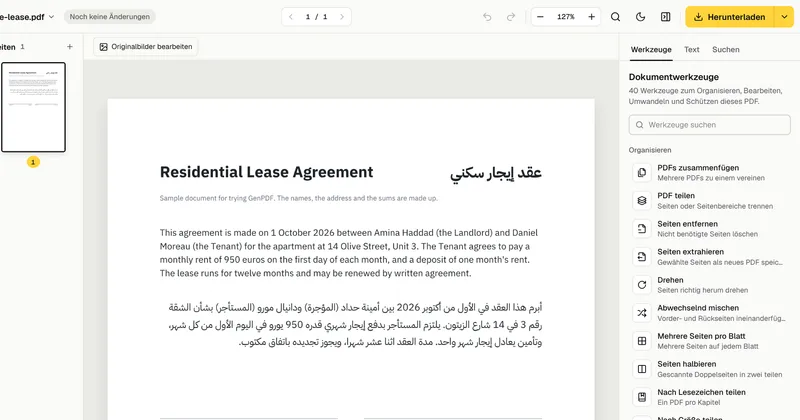
GenPDF setzt jedes Wort so, wie Arabisch geschrieben wird: Die Buchstaben nehmen ihre verbundenen Formen an, die Zeile läuft von rechts nach links, Zahlen und lateinische Wörter behalten ihre Richtung. Das Bearbeiten geschieht in Ihrem Browser, das PDF wird dafür nicht hochgeladen. Die Bilder zeigen die Beispieldatei, die GenPDF anbietet, wenn Sie keine Datei zur Hand haben: einen Mietvertrag mit einem englischen und einem arabischen Absatz. Namen, Adresse und Summen sind erfunden.
1. Datei öffnen
Rufen Sie den Editor für arabische PDFs auf und wählen Sie Ihre Datei, oder klicken Sie zum Ausprobieren auf „Beispiel ausprobieren“. Die Datei öffnet sich im Editor, die Seiten erscheinen als Miniaturen in der Seitenleiste.
2. In die arabische Zeile klicken und tippen
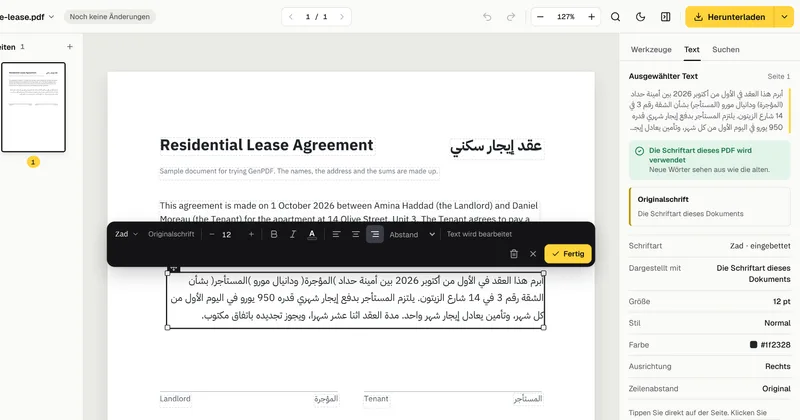
Wählen Sie „Text bearbeiten“ in der Werkzeugleiste und klicken Sie dann in den arabischen Absatz. Um ihn erscheint ein Rahmen, darüber die Schrifteinstellungen. Tippen Sie wie in jedem Programm: Die Buchstaben verbinden sich. In der Seitenleiste steht „Die Schriftart dieses PDF wird verwendet“ und „Neue Wörter sehen aus wie die alten“. Im Beispiel haben wir einen Satz hinter die letzte Zeile des Absatzes gesetzt.
3. Auf „Fertig“ klicken und herunterladen
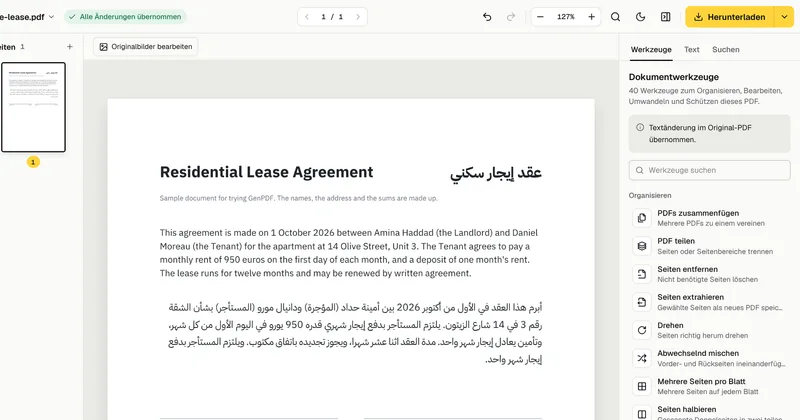
Klicken Sie auf „Fertig“ oder außerhalb des Absatzes, dann erscheint „Alle Änderungen übernommen“. Danach klicken Sie auf „Herunterladen“. Die neuen Wörter sind echter arabischer Text, den Sie durchsuchen können. Die Seite sieht aus wie auf dem folgenden Screenshot: verbundene Buchstaben, der ergänzte Satz an seinem Platz im Absatz, alles Unberührte unverändert. Gefällt Ihnen das Ergebnis nicht, nehmen Sie es oben im Editor mit „Rückgängig“ zurück.
Was, wenn die Schrift den Buchstaben nicht enthält?
Tippen Sie einen Buchstaben, den die eingebettete Schrift nicht hat, zeichnet GenPDF ihn in einer passenden arabischen Schrift und nennt Ihnen, welche. Verwendet die Datei eine Zierschrift, die sie nicht enthält, wählt GenPDF die ähnlichste und zeigt ihren Namen, bevor Sie speichern. Prüfen Sie den Namen vor dem Herunterladen, wenn Ihnen das Schriftbild wichtig ist.
Sonderfälle
- Gescannte Datei: Eine gescannte Seite ist ein Bild ohne Text. GenPDF liest sie zuerst, mit Ihrer Zustimmung: Das Bild der Seite wird an unseren Server gesendet und gelöscht, sobald der Text zurück ist. Danach bearbeiten Sie die Zeilen wie getippten Text. Nur den Text bekommen Sie mit OCR für PDF.
- Arabisch und Deutsch in einer Zeile: Jeder Teil folgt seiner eigenen Richtung, Zahlen und lateinische Wörter, also auch deutsche, bleiben an ihrer Stelle. Das ist die Beschreibung des Werkzeugs. Zahlen im arabischen Absatz haben wir getestet, eine Zeile mit deutschem Text nicht eigens.
- Text ergänzen statt ändern: Text in PDF einfügen schreibt an eine beliebige Stelle der Seite.
- Eine Word-Datei: Siehe PDF in Word, das arabische Absätze mit der Richtung von rechts nach links setzt. Die Schritte stehen in Arabisches PDF in Word umwandeln.
- Text wird beim Kopieren zu Sonderzeichen: Siehe Arabischen Text aus PDF kopieren.
Scans, Schriftwechsel und Download-Limits
Das Lesen einer gescannten Seite klappt am besten bei klaren, geraden Seiten, Handschrift ist nicht verlässlich. Der Rest der Seite rutscht nicht nach: Verlängern Sie einen Text, prüfen Sie danach, ob er an darunterliegende Zeilen stößt. GenPDF beglaubigt nichts und ersetzt keine beglaubigte Übersetzung. Die Limits des kostenlosen Tarifs und die Tarife ohne Limits stehen auf der Seite Preise. Andere Editoren im Vergleich finden Sie unter PDF-Editoren für Arabisch im Vergleich.
Wie dieser Artikel entstanden ist
Wir haben die Schritte am 15. Oktober 2026 in der Produktionsversion von GenPDF durchgespielt, in Chromium und mit deutscher Oberfläche, an der Beispieldatei mit englischem und arabischem Absatz. Eine KI hat beim Entwurf des Textes geholfen. Eine Person hat die Schritte im Programm nachvollzogen und den Text gelesen.
Geschrieben und getestet vom GenPDF-Team am 15. Oktober 2026.
Häufige Fragen
Warum sind arabische Buchstaben im PDF getrennt?
Getrennte Buchstaben können durch fehlende arabische Buchstabenformen entstehen, eine umgekehrte Wortfolge durch eine falsche Schreibrichtung. Auch eine unvollständige Schrift kann die Darstellung stören. GenPDF unterstützt die arabische Textverarbeitung. Prüfen Sie den gespeicherten Absatz, besonders bei einer Ersatzschrift.
Warum steht arabischer Text im PDF rückwärts?
Dann hat der Editor die Zeile von links nach rechts gesetzt. Ein arabischer Satz läuft aber von rechts nach links, nur Zahlen und lateinische Wörter behalten ihre Richtung. Steht der Text erst nach dem Kopieren rückwärts, liegt das oft nicht an der Datei, sondern am Programm, das den Text ausliest. Dazu gibt es einen eigenen Artikel zum Kopieren von arabischem Text aus PDFs.
Darf ich Text in einem arabischen Zeugnis oder einer Urkunde ändern?
Technisch lässt sich der Text jeder bearbeitbaren Datei ändern, das heißt aber nicht, dass Sie es dürfen. Den Inhalt amtlicher Urkunden, Zeugnisse und beglaubigter Dokumente ändert man nicht, das Verändern einer Urkunde kann strafbar sein. Die Anleitung gilt für Ihre eigenen Dateien, Entwürfe, Rechnungen und Formulare. GenPDF beglaubigt nichts.
Kann ich Arabisch, Zahlen und Deutsch in einer Zeile mischen?
Nach der Beschreibung des Werkzeugs behalten Zahlen und lateinische Wörter, also auch deutsche, ihre eigene Richtung innerhalb der arabischen Zeile, wie in einem Dokument aus Word. In unserer Beispieldatei standen Zahlen im arabischen Absatz. Eine Zeile mit deutschem Text haben wir nicht eigens getestet.
Geht das auch bei gescannten arabischen PDFs?
Ja, wenn Sie das Lesen erlauben. Das Bild der Seite wird zum Lesen an unseren Server gesendet und danach gelöscht, anschließend bearbeiten Sie die Zeilen wie getippten Text. Ihre Wörter erscheinen in einer Standardschrift, weil ein Scan keine Schrift enthält.
Kostet das Bearbeiten etwas?
Nein, ohne Konto nicht. Das Bearbeiten ist kostenlos, und im kostenlosen Tarif können Sie pro Tag 3 bearbeitete PDFs herunterladen. Mit Pro und dem 7-Tage-Pass gibt es dieses Limit nicht.


