
Corriger les lettres arabes séparées dans un PDF
Les lettres arabes se séparent après une modification du PDF ? Identifiez les causes, puis vérifiez la liaison, le sens du texte et les polices.

Dans cet article
- Identifier le problème avant de modifier le fichier
- Pourquoi les lettres se séparent ou s’inversent
- Une lettre arabe change de forme selon ses voisines
- La ligne arabe se lit de droite à gauche
- Le texte stocké ne suit pas toujours l’ordre de lecture
- Un caractère peut manquer dans la police intégrée
- Modifier le texte arabe et vérifier le résultat
- 1. Ouvrez le fichier
- 2. Cliquez sur la ligne de texte arabe et tapez
- 3. Cliquez « Terminé », puis téléchargez
- Et si la police n’a pas la lettre que je tape ?
- Cas particuliers
- Scans, polices et limites de téléchargement
- Questions fréquentes
Des lettres séparées et des mots inversés ne signalent pas le même problème. La cause peut être la liaison des lettres, le sens de lecture ou la police intégrée au PDF. Ce guide explique comment les distinguer, puis modifier un PDF en arabe dans GenPDF et vérifier le document obtenu.
Identifier le problème avant de modifier le fichier
- Lettres séparées sur la page : vérifiez la liaison des lettres et la police utilisée.
- Mots inversés ou chiffres mal placés : contrôlez le sens du texte et le résultat enregistré.
- Page correcte, texte copié incorrect : le problème concerne peut-être l’extraction du texte plutôt que son affichage.
Pourquoi les lettres se séparent ou s’inversent
Le problème peut venir de l’éditeur, de la police ou du texte stocké dans le PDF. Ces quatre causes peuvent se cumuler.
Une lettre arabe change de forme selon ses voisines
La plupart des lettres arabes ont quatre formes : isolée, initiale, médiane et finale. Le « ع » de « عقد » (contrat) n’a pas la même forme que celui de « معقول ». Un éditeur qui écrit les lettres une par une sans choisir la bonne forme affiche « ع ق د », des lettres isolées que rien ne relie.
La ligne arabe se lit de droite à gauche
Les chiffres et les mots latins gardent leur sens à l’intérieur de la ligne arabe, mais le reste s’écoule depuis la droite. Si l’éditeur place les lettres de gauche à droite, le mot sort en miroir : « دقع » au lieu de « عقد ».
Le texte stocké ne suit pas toujours l’ordre de lecture
Un PDF ne stocke pas toujours les mots dans l’ordre de lecture : il stocke des formes dessinées à leur place. C’est pourquoi certains PDF arabes donnent du texte inversé ou incompréhensible quand on le copie, et se modifient mal dans un éditeur qui ignore ce mode de stockage.
Un caractère peut manquer dans la police intégrée
La police intégrée à un PDF ne contient en général que les lettres déjà utilisées. Si vous tapez une lettre absente, elle apparaît sous forme de carré vide ou dans une autre police.
Modifier le texte arabe et vérifier le résultat
GenPDF compose chaque mot comme on écrit l’arabe : les lettres prennent leurs formes liées, la ligne se règle de droite à gauche, et les chiffres comme les mots latins gardent leur sens. La modification se fait dans votre navigateur : le PDF n’est pas envoyé pour changer ses mots. Les captures utilisent l’exemple que GenPDF propose à ceux qui n’ont pas de fichier : un contrat de location dont les noms, l’adresse et les montants sont fictifs.
1. Ouvrez le fichier
Rendez-vous sur l’outil modifier un PDF en arabe et choisissez votre fichier, ou cliquez sur « Essayez un exemple » pour tester d’abord. Le fichier s’ouvre dans l’éditeur, et ses pages apparaissent en miniatures dans un panneau latéral.
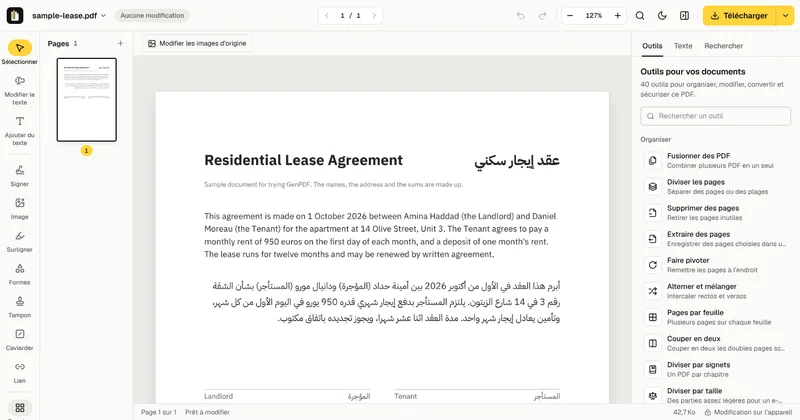
2. Cliquez sur la ligne de texte arabe et tapez
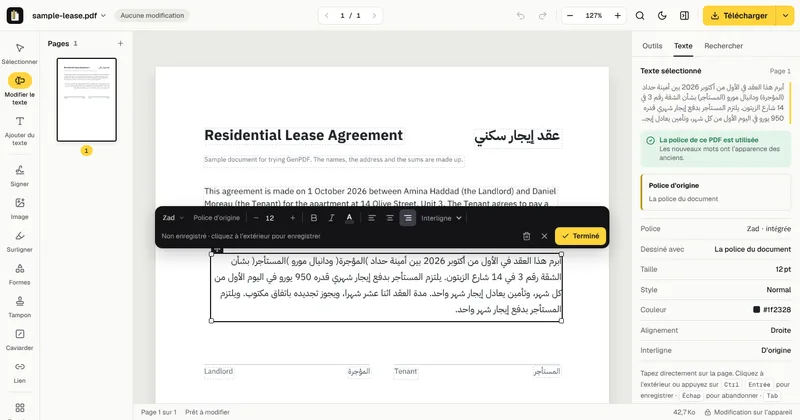
Choisissez « Modifier le texte » dans la barre d’outils, puis cliquez sur le paragraphe arabe. Un cadre l’entoure et les réglages de police apparaissent au-dessus. Tapez comme dans n’importe quel programme : les lettres se lient. Le panneau latéral indique que GenPDF utilise la police de ce PDF, de sorte que les mots nouveaux ressemblent aux anciens. Dans l’exemple, nous avons ajouté une phrase après la dernière ligne du paragraphe.
3. Cliquez « Terminé », puis téléchargez
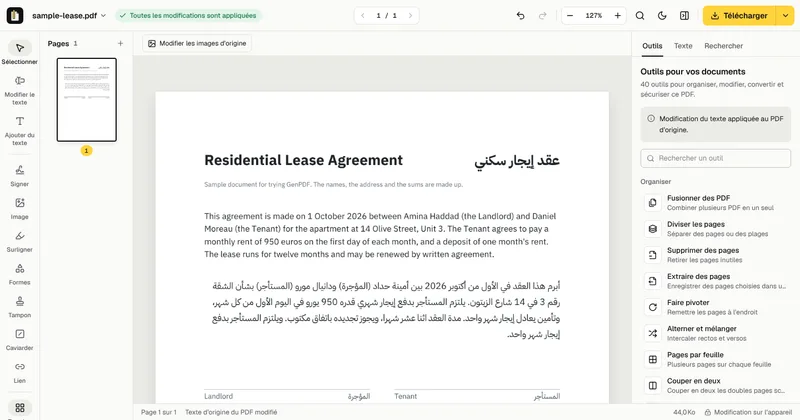
Cliquez sur « Terminé » ou à l’extérieur du paragraphe : le message « Toutes les modifications sont appliquées » apparaît. Cliquez ensuite sur « Télécharger ». Les mots ajoutés sont enregistrés comme du texte arabe, et non comme une image. Le résultat de la recherche ou de la copie peut varier selon le lecteur PDF ; vérifiez le texte collé si vous devez le réutiliser. La page ressemble à la capture d’écran ci-dessous : lettres liées, phrase ajoutée à sa place dans le paragraphe, et ce que vous n’avez pas touché est resté tel quel. Si le résultat ne vous plaît pas, le bouton « Annuler » est en haut de l’éditeur.
Et si la police n’a pas la lettre que je tape ?
La police intégrée à un PDF ne contient en général que les lettres déjà employées. Si vous en tapez une qui lui manque, GenPDF la dessine dans une police arabe équivalente et vous indique laquelle. Si le fichier utilise une police décorative qu’il ne contient pas, GenPDF choisit la plus proche et affiche son nom avant l’enregistrement. Vérifiez ce nom avant de télécharger si l’aspect de la police compte pour vous.
Cas particuliers
Pour une correction dans les deux langues, notre test sur un PDF bilingue arabe-français suit un bail fictif jusqu’au téléchargement et à la réouverture, avec une vérification séparée du rendu et du texte copié.
- Fichier scanné : une page scannée est une image, sans texte. GenPDF la lit d’abord, avec votre accord : l’image de la page est envoyée à notre serveur puis supprimée quand le texte revient ; ensuite vous modifiez les lignes comme du texte saisi. Pour obtenir le texte seul, utilisez l’OCR de PDF.
- Arabe et français sur une même ligne : chaque partie suit son sens, et les chiffres et les mots latins restent à leur place.
- Ajouter un texte plutôt que modifier l’existant : l’outil ajouter du texte à un PDF écrit n’importe où sur la page.
- Obtenir un fichier Word : voyez l’outil PDF en Word, qui règle les paragraphes arabes de droite à gauche. Les étapes sont dans convertir un PDF arabe en Word.
Scans, polices et limites de téléchargement
La lecture d’une page scannée est meilleure sur des pages nettes et droites ; l’écriture manuscrite n’est pas fiable. Pour les limites de téléchargement du forfait Gratuit et les offres sans limite, consultez la page des tarifs. Pour comparer GenPDF à d’autres éditeurs, lisez le comparatif des éditeurs PDF pour l’arabe.
Questions fréquentes
Pourquoi les lettres arabes sont-elles séparées ou inversées après la modification d’un PDF ?
Des lettres séparées peuvent venir d’une mauvaise gestion de leur liaison ; des mots inversés peuvent signaler un problème de sens du texte. Une police incomplète peut aussi modifier l’affichage. GenPDF prend en charge la composition arabe : vérifiez le paragraphe enregistré, surtout si une police de remplacement est utilisée.
Puis-je modifier un document arabe scanné ?
Oui, avec votre accord pour le lire. L’image de la page est envoyée à notre serveur pour être lue, puis supprimée ; ensuite vous modifiez les lignes comme du texte saisi. Vos mots s’écrivent dans une police standard, car une page scannée ne contient aucune police.
Puis-je mélanger arabe, chiffres et mots français sur une même ligne ?
Oui. Les chiffres et les mots latins gardent leur sens de lecture dans la ligne arabe, comme dans un document écrit sous Word.
Modifier un PDF arabe est-il gratuit ?
Oui, sans compte. La modification est gratuite et le forfait Gratuit permet de télécharger 3 PDF modifiés par jour ; Pro et le pass 7 jours n’ont pas de limite.


