
PDF-Formular nach dem Speichern leer? Ursachen und Lösungen
Formulardaten fehlen nach dem Speichern? Prüfen Sie die richtige Datei, das PDF-Programm und die Felddarstellung, bevor Sie alles erneut ausfüllen.

In diesem Artikel
Sie haben das Formular ausgefüllt, gespeichert und verschickt. Beim erneuten Öffnen fehlen die Eingaben, oder der Empfänger meldet eine leere Seite. Schreiben Sie nicht sofort alles neu. Klären Sie zuerst, ob die Daten fehlen oder nur nicht angezeigt werden. Das sind zwei verschiedene Probleme mit verschiedenen Lösungen.
Mit PDF-Formular ausfüllen können Sie eine neue Kopie erstellen und kontrollieren. Behalten Sie die ursprüngliche Datei, bis die gespeicherte Fassung geprüft ist.
Ein Beispiel aus dem Alltag
Stellen Sie sich ein erfundenes Anmeldeformular „anmeldung-sportverein.pdf“ vor. Anna Beispiel füllt Name, Geburtsdatum, E-Mail-Adresse (anna@example.com) und zwei Kontrollkästchen aus, lädt die Datei herunter und schickt sie weiter. Der Verein antwortet: „Das Formular ist leer.“
Die Ursache kann an mehreren Stellen liegen. Anna hat vielleicht die Vorlage aus dem Download-Ordner angehängt statt der ausgefüllten Kopie. Oder die Datei wurde in einem Programm geöffnet, das Feldinhalte anders darstellt. Oder die Seite besitzt gar keine Felder, und die Eingaben waren nur in einer Vorschau zu sehen. Die folgenden Abschnitte führen Sie in sinnvoller Reihenfolge durch diese Möglichkeiten.
1. Prüfen Sie zuerst die richtige Datei
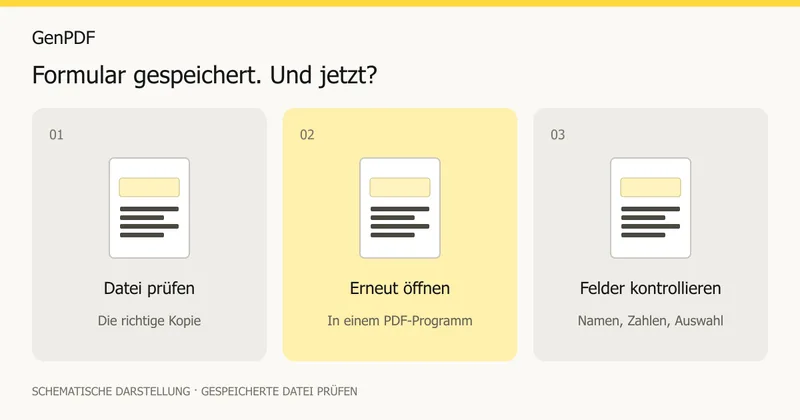
Im Download-Ordner liegen häufig mehrere ähnlich benannte PDFs, etwa „anmeldung.pdf“, „anmeldung (1).pdf“ und „anmeldung (2).pdf“. Öffnen Sie die Datei, die Sie nach dem Ausfüllen heruntergeladen haben, und kontrollieren Sie Änderungsdatum und Dateinamen. Eine Vorschau im ursprünglichen Browser-Tab kann weiterhin das leere Ausgangsdokument zeigen.
Füllen Sie für einen kurzen Test ein unkritisches Feld aus, klicken Sie außerhalb des Feldes und laden Sie die Datei herunter. Verwenden Sie einen eindeutigen Namen, etwa „formular-ausgefuellt-pruefung.pdf“. Öffnen Sie genau diese Datei erneut, nicht die Vorschau im Browser.
2. Was passiert beim Anklicken des Feldes?
Die Beobachtung entscheidet über den nächsten Schritt. Diese Tabelle ordnet typische Fälle zu.
| Beobachtung | Sinnvoller nächster Schritt |
|---|---|
| Der Text erscheint erst beim Anklicken | Darstellung in einem zweiten PDF-Programm prüfen |
| Alle Felder bleiben leer | Dateiversion und tatsächlich ausgeführten Download kontrollieren |
| Nur das Ende einer Eingabe fehlt | Feldbreite, mehrzeilige Eingabe und Schriftgröße prüfen |
| Text erscheint, Kontrollkästchen fehlen | Jedes Auswahlfeld in der gespeicherten Datei einzeln kontrollieren |
| Die ganze Seite ist ein Bild | Prüfen, ob überhaupt interaktive Formularfelder vorhanden sind |
Ein PDF-Feld kann einen gespeicherten Wert und Informationen für dessen sichtbare Darstellung enthalten. PDF-Programme gehen mit solchen Dateien nicht immer gleich um. Die Beobachtung „in einem Programm leer“ reicht deshalb nicht aus, um Datenverlust festzustellen.
3. Interaktives Feld oder aufgedruckte Linie?
Ein Formular kann wie ein Formular aussehen, ohne ausfüllbare Felder zu besitzen. In diesem Fall muss die Antwort als zusätzlicher Text auf der Seite platziert werden. Adobe erläutert diese Unterscheidung in seiner Anleitung zum Ausfüllen von PDF-Formularen.
Klicken Sie in die vorgesehene Antwortfläche. Wenn dort kein Eingabefeld reagiert, prüfen Sie den Formulartyp und mögliche Einschränkungen. Bei einer gewöhnlichen, nicht interaktiven Seite kann Text in PDF einfügen passen: Sie setzen den Cursor an die gewünschte Stelle und tippen. Für besondere dynamische Formulare sollten Sie das vom Herausgeber vorgesehene Programm verwenden.
Ist die Seite nur ein Foto oder ein Scan, gibt es keinen Text, den ein Programm als Feld erkennen könnte. Dann hilft zuerst OCR für PDF. Dabei wird eine gescannte Seite als Bild an den Server gesendet, und zwar erst nach Ihrer Zustimmung.
4. Wann Verflachen sinnvoll sein kann
Beim Verflachen werden die Antworten Teil der Seite. Sie lassen sich danach nicht mehr als Formularfelder bearbeiten. Das kann sinnvoll sein, wenn der Empfänger nichts mehr ändern soll oder wenn ein Programm die Felder nicht korrekt anzeigt.
Nutzen Sie PDF verflachen nur an einer zusätzlichen Kopie und kontrollieren Sie das Ergebnis. Verflachen ersetzt weder Schwärzen noch eine Prüfung auf vertrauliche Restdaten. Es ist auch keine Lösung für ein Formular, dessen Inhalt schon vor dem Vorgang fehlt. Bewahren Sie die ausfüllbare Fassung auf, falls später Korrekturen nötig sind.
Selbst überprüfen: fünf Minuten vor dem Versand
Mit dieser kurzen Kontrolle erkennen Sie, ob die Eingaben wirklich in der Datei stehen.
- Öffnen Sie die heruntergeladene Datei, nicht die Vorschau im Browser-Tab.
- Klicken Sie in drei verschiedene Felder: ein Textfeld, ein Datumsfeld, ein Kontrollkästchen.
- Suchen Sie mit der Suchfunktion des Programms nach einem Wort aus Ihrer Eingabe, zum Beispiel einem Nachnamen. Findet das Programm das Wort, steht der Inhalt in der Datei.
- Öffnen Sie dieselbe Datei in einem zweiten PDF-Programm und vergleichen Sie.
- Prüfen Sie bei einer Druckabgabe auch die Druckvorschau.
Erscheint die Eingabe in einem Programm, im anderen aber nicht, liegt meist ein Darstellungsproblem vor. Dann kann eine verflachte Kopie für diesen Empfänger die einfachste Lösung sein. Erscheint sie nirgends, füllen Sie das Formular neu aus und speichern Sie unter einem neuen Namen.
Grenzen
Nicht jedes Problem lässt sich aus der Ferne eingrenzen. Dynamische Formulare, die ein bestimmtes Programm voraussetzen, verhalten sich in anderen Programmen möglicherweise anders. Passwortgeschützte Dateien können das Ausfüllen blockieren; ein Passwort lässt sich mit PDF entsperren nur entfernen, wenn Sie es kennen. Und wenn ein Empfänger ein bestimmtes Format verlangt, etwa eine qualifizierte elektronische Signatur, reicht eine einfache elektronische Signatur nicht aus.
Für sichtbare Änderungen an bereits vorhandenem Text nutzen Sie PDF bearbeiten; das ist ein anderer Vorgang als das Ausfüllen von Formularfeldern. Wenn Sie die Datei außerdem unterschreiben müssen, finden Sie das Vorgehen unter PDF unterschreiben.
Stand: 16. Oktober 2026, ergänzt am 19. Oktober 2026. Diese Anleitung beschreibt eine systematische Prüfung auf Grundlage der aktuellen GenPDF-Funktionen und der verlinkten Adobe-Hilfe. Sie berichtet keinen neuen Vergleichstest aller PDF-Programme. Das Beispiel ist erfunden. Mit KI-Unterstützung verfasst.
Häufige Fragen
Warum ist mein ausgefülltes PDF nach dem Speichern leer?
Möglicherweise wurde die ursprüngliche Datei geöffnet, die Eingabe noch nicht übernommen oder der Feldinhalt im verwendeten Programm nicht richtig dargestellt. Prüfen Sie diese Ursachen einzeln, bevor Sie neu ausfüllen.
Soll ich das Formular sofort verflachen?
Nein. Bewahren Sie zunächst eine ausfüllbare Kopie auf. Verflachen kann die weitere Bearbeitung von Feldern verhindern und passt nicht zu jedem Empfänger oder Formular.
Sind leere Felder immer verlorene Daten?
Nicht unbedingt. Wenn eine Eingabe beim Anklicken sichtbar wird oder in einem anderen PDF-Programm erscheint, kann die Darstellung das Problem sein. Prüfen Sie trotzdem die gespeicherte Datei.
Woran erkenne ich, ob mein PDF überhaupt ausfüllbare Felder hat?
Klicken Sie auf eine Antwortfläche. Reagiert dort ein Eingabefeld, ist das Formular interaktiv. Passiert nichts, ist die Seite womöglich nur ein Bild oder normaler Text, und Antworten müssen als zusätzlicher Text eingefügt werden.
Kann ich ein Formular prüfen, ohne es neu auszufüllen?
Ja. Öffnen Sie die heruntergeladene Datei in einem zweiten PDF-Programm, klicken Sie in die Felder und suchen Sie nach einem Wort aus Ihrer Eingabe. So sehen Sie, ob der Inhalt in der Datei steckt.


