
Convertir PDF en árabe a Word: modos y formato
Convierte PDF árabe a Word editable. Compara diseño, texto continuo e imágenes de páginas, y revisa la dirección, las fuentes y las tablas.

En este artículo
- Por qué puede cambiar el texto árabe o su formato
- Convierte el archivo en cuatro pasos
- 1. Abre el archivo
- 2. Elige «Guardar como Word»
- 3. Elige el tipo de documento Word
- 4. Descarga y abre el archivo
- Qué modo elegir
- Revisa el archivo después de convertir
- Si tu documento mezcla árabe y español
- PDF escaneados
- Límites de conversión y compatibilidad
- Cómo se escribió esta guía
- Preguntas frecuentes
Para obtener un documento Word editable, abre tu PDF árabe en PDF a Word y elige «Guardar como Word». GenPDF configura los párrafos árabes de derecha a izquierda y ofrece tres modos de exportación. Te explicamos cuál elegir y cómo revisar las fuentes, las tablas y el orden de lectura del archivo resultante.
Suele hacer falta cuando te llega en PDF un contrato de compraventa con un comprador árabe, el presupuesto de un proveedor del Golfo o los estatutos de una sociedad con socios de Oriente Medio, y quieres revisarlos o traducirlos en Word. Aquí van los tres modos de conversión y qué revisar después.
Por qué puede cambiar el texto árabe o su formato
Un PDF conserva la posición de los elementos de la página, pero no siempre proporciona una estructura de párrafos y tablas reutilizable en Word. El conversor debe reconstruirla. Para el árabe también hay que reconstruir correctamente la dirección de los párrafos y el orden de lectura; de lo contrario, las palabras, los números o la puntuación pueden quedar mal colocados.
GenPDF lo resuelve marcando los párrafos árabes como de derecha a izquierda en el propio archivo de Word. Comprobamos una conversión de ejemplo el 15 de octubre de 2026 leyendo el XML del archivo: en «Texto continuo», los párrafos árabes llevaban la propiedad de párrafo de derecha a izquierda de Word (w:bidi) y los ingleses no. Esa propiedad forma parte del estándar Office Open XML (ECMA-376). Revisamos el archivo y su visualización en LibreOffice, no en Microsoft Word.
Si tu problema es que las letras se separan al editar el archivo antes de convertirlo, lee por qué se separan las letras árabes al editar un PDF. Si el texto se convierte en símbolos al copiarlo, lee qué hacer si no puedes copiar texto árabe de un PDF.
Convierte el archivo en cuatro pasos
Las imágenes usan el archivo de ejemplo que GenPDF ofrece cuando no tienes ninguno: un contrato de arrendamiento con un párrafo en inglés y otro en árabe, con nombres e importes inventados.
1. Abre el archivo
Abre la herramienta PDF a Word y elige tu archivo. El editor abre PDF de hasta 25 MB y el archivo no se sube para convertirlo.
2. Elige «Guardar como Word»
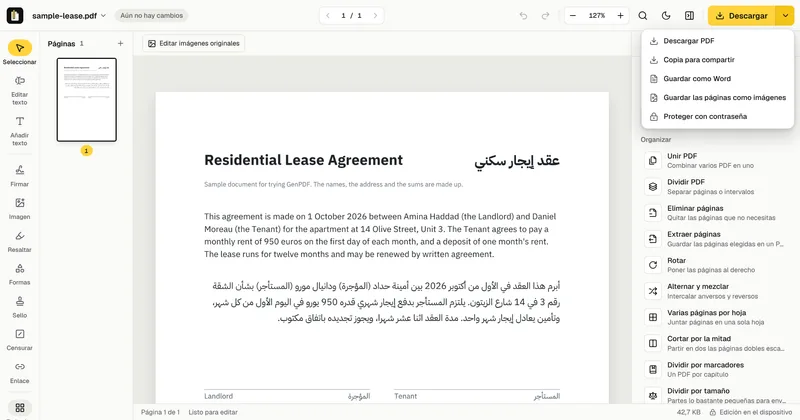
Haz clic en la flecha junto al botón «Descargar» y elige «Guardar como Word», como en la captura de pantalla siguiente. En el panel lateral aparecen los ajustes de «PDF a Word».
3. Elige el tipo de documento Word
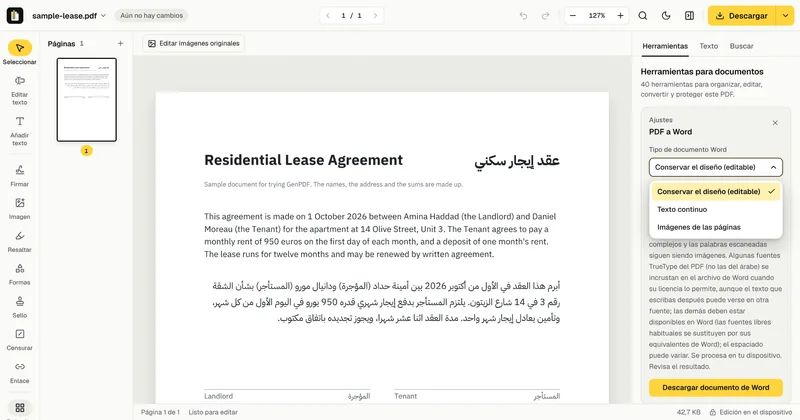
El menú «Tipo de documento Word» tiene tres opciones, que se explican en la sección siguiente. Empieza por «Conservar el diseño (editable)» si quieres que todo se quede en su sitio.
4. Descarga y abre el archivo
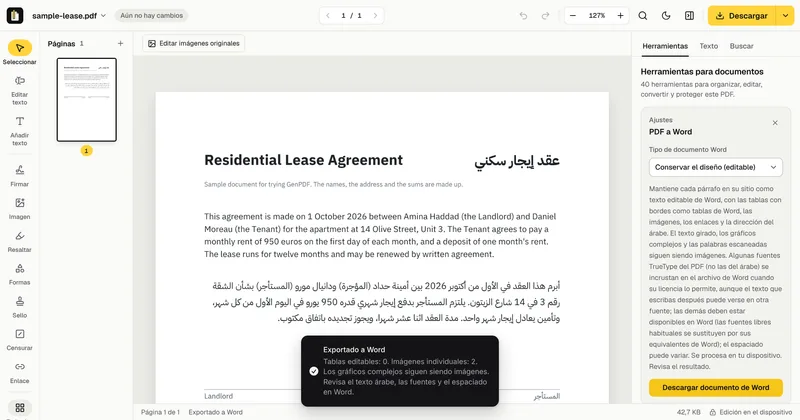
Haz clic en «Descargar documento de Word». Aparece el mensaje «Exportado a Word». Cuenta las tablas editables y las imágenes individuales, indica qué ha quedado como imagen y te recuerda que revises el texto árabe, las fuentes y el espaciado.
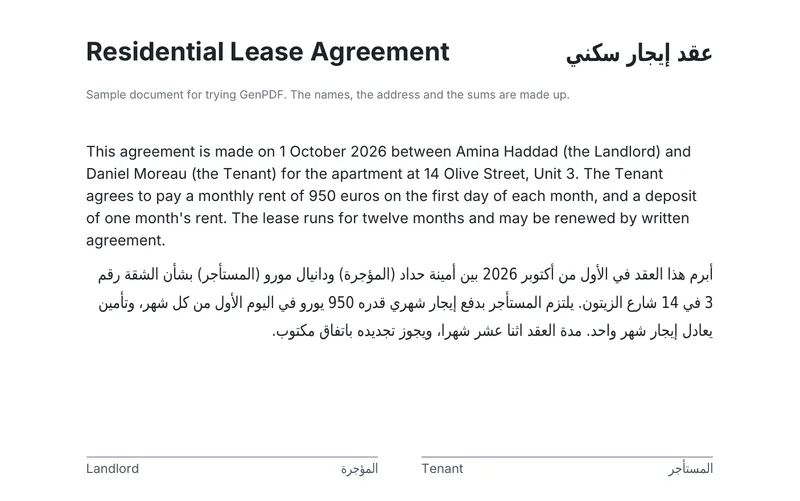
Abre el .docx en Word o en cualquier programa que lea el formato. La imagen siguiente es el archivo hecho con «Conservar el diseño (editable)», abierto en LibreOffice: el título y el párrafo árabes se leen de derecha a izquierda y el párrafo inglés de izquierda a derecha, cada uno en su sitio.
Qué modo elegir
- Conservar el diseño (editable): mantiene cada párrafo en su sitio como texto editable de Word. Las tablas con bordes pasan a ser tablas de Word, las imágenes se colocan una a una y se conservan los enlaces y la dirección del árabe. Elígelo para editar el texto donde está.
- Texto continuo: da títulos, párrafos y listas que se reajustan, ordenados como en el PDF, con encabezados, pies y columnas. Elígelo para reformatear el contenido o reutilizarlo en otro documento.
- Imágenes de las páginas: coloca cada página en Word como imagen, así que se ve como el PDF, pero el texto dentro de las imágenes no se puede editar. Elígelo cuando importa más el aspecto exacto que la edición.
Revisa el archivo después de convertir
Una conversión siempre es aproximada. «Imágenes de las páginas» conserva el aspecto como imágenes, sin que su texto sea editable. Comprueba estos puntos:
- Fuentes. Algunas fuentes TrueType del PDF (no las del árabe) se incrustan en el archivo de Word cuando su licencia lo permite. Las demás deben estar disponibles en Word: las fuentes libres habituales se sustituyen por sus equivalentes de Word, y si una fuente no está instalada, Word usa otra, así que el espaciado puede cambiar.
- Tablas. Las tablas con bordes pasan a ser tablas de Word. Una tabla sin bordes no se detecta como tabla.
- Texto girado y gráficos complejos. Siguen siendo imágenes en «Conservar el diseño (editable)».
- Dirección de un párrafo concreto. Haz clic dentro de él en Word. El grupo «Párrafo» de la pestaña «Inicio» tiene botones para la dirección del texto, de izquierda a derecha y de derecha a izquierda. No hicimos esta comprobación en el propio Word.
- Líneas mezcladas. Los números y las palabras en alfabeto latino dentro de una línea árabe conservan su dirección. Lee una línea con una fecha o un importe para confirmarlo.
Si tu documento mezcla árabe y español
En un contrato bilingüe es normal que una misma línea lleve árabe, un número de piso o una cuantía en euros y un nombre en español. GenPDF marca como de derecha a izquierda los párrafos árabes y deja los ingleses de izquierda a derecha; dentro de una línea árabe, los números y las palabras en alfabeto latino conservan su dirección. En el archivo de ejemplo lo comprobamos con el párrafo en inglés y el párrafo en árabe, no con una línea que mezcle árabe y español, así que lee una línea de ese tipo antes de dar el archivo por bueno.
PDF escaneados
Una página escaneada no tiene texto que convertir. «Imágenes de las páginas» funciona sin leerla, pero su texto no se puede editar. Para texto editable, elige primero «Editar texto»: si lo aceptas, la imagen de la página se envía a nuestro servidor, se lee y se elimina en cuanto vuelve el texto. Después guarda el texto reconocido y convierte el archivo. La herramienta OCR para PDF es la otra forma de leer un escaneo. Para el texto sin formato, mira qué hacer si no puedes copiar texto árabe de un PDF.
Límites de conversión y compatibilidad
- Límites. El plan gratis incluye 2 exportaciones a Word al día, de hasta 20 páginas cada una, sin cuenta. Para un archivo más largo, guarda las páginas que necesitas con Extraer páginas y convierte el archivo nuevo. Pro y el pase de 7 días no tienen límite de descargas. Los detalles están en la página de precios.
- Resultado aproximado. Las fuentes, el espaciado, las tablas sin bordes y el texto girado pueden diferir del PDF.
- Escaneos. Leer un escaneo funciona mejor con páginas claras y rectas. La letra manuscrita no es fiable.
- El propio Word. Probamos el resultado en LibreOffice, no en Microsoft Word.
Para comparar conversores y editores con árabe, lee la comparativa de editores de PDF con árabe.
Cómo se escribió esta guía
Escrito y probado por el equipo de GenPDF el 15 de octubre de 2026. Las imágenes son del archivo de ejemplo que ofrece GenPDF, hechas en la interfaz en español. La comprobación del XML de Word y del archivo en LibreOffice se hizo ese mismo día con una versión de producción de GenPDF en Chromium; para esta versión no la repetimos. Una herramienta de IA ayudó a redactar el texto y una persona probó los pasos.
Preguntas frecuentes
¿Se puede convertir un PDF en árabe a Word sin que salga al revés?
GenPDF configura la dirección de los párrafos árabes en el archivo Word, aunque el resultado depende de la estructura y las fuentes del PDF. GenPDF coloca los párrafos árabes de derecha a izquierda en el archivo de Word, de modo que se abren en orden de lectura, y los números y las palabras en alfabeto latino conservan su dirección. Pero la conversión siempre es una aproximación del PDF: el espaciado puede cambiar si falta una fuente, así que revisa el resultado antes de fiarte.
¿Cómo convertir un PDF a Word gratis y sin registro?
Abre el archivo en GenPDF, haz clic en la flecha junto a Descargar, elige Guardar como Word, escoge el tipo de documento Word y haz clic en Descargar documento de Word. Funciona en tu navegador, dentro de los límites diarios del plan gratis (2 exportaciones al día, de hasta 20 páginas), y no pide cuenta.
¿Qué pasa con las líneas que mezclan árabe y español?
Cada parte conserva su dirección: el árabe va de derecha a izquierda y los números y las palabras en español, de izquierda a derecha. Lee una línea con una fecha o un importe en Word para confirmarlo, porque en nuestra prueba solo comprobamos el archivo y su aspecto en LibreOffice.
Mi PDF árabe es un escaneo: ¿cómo lo paso a Word editable?
Imágenes de las páginas pone cada página en Word como imagen sin leerla, así que su texto no se puede editar. Para texto editable, elige primero Editar texto para que se lea la página, guarda el texto reconocido y luego convierte el archivo. Leer una página escaneada es el único paso que envía la imagen de la página a nuestro servidor, y solo si tú lo aceptas.
¿Se sube mi archivo para convertirlo?
No. El archivo de Word se crea en tu navegador. La única excepción es leer una página escaneada, que envía la imagen de esa página a nuestro servidor si tú lo aceptas y la elimina cuando vuelve el texto.
Me salen los párrafos en espejo en Word: ¿cómo lo arreglo?
Un párrafo que va de derecha a izquierda sale en espejo si se guarda en Word como texto de izquierda a derecha. GenPDF marca los párrafos árabes como de derecha a izquierda en el propio archivo de Word. Si un párrafo aislado sale mal, haz clic en él y cambia la dirección del texto con los botones de dirección del grupo Párrafo de la pestaña Inicio; no hicimos esta comprobación en el propio Word.


