
PDF para Word sem desconfigurar: tabelas e fontes
Converta PDF para Word e confira tabelas, fontes e quebras de página. Compare texto editável, texto corrido e imagens antes de escolher o resultado.

Neste artigo
Você converte um relatório, abre o Word e percebe que a última coluna saiu do lugar. Ou o documento parece perfeito, mas nenhuma palavra pode ser editada. Converter PDF para Word sem desconfigurar começa pela escolha do tipo de resultado, não por uma promessa de conversão idêntica em qualquer arquivo.
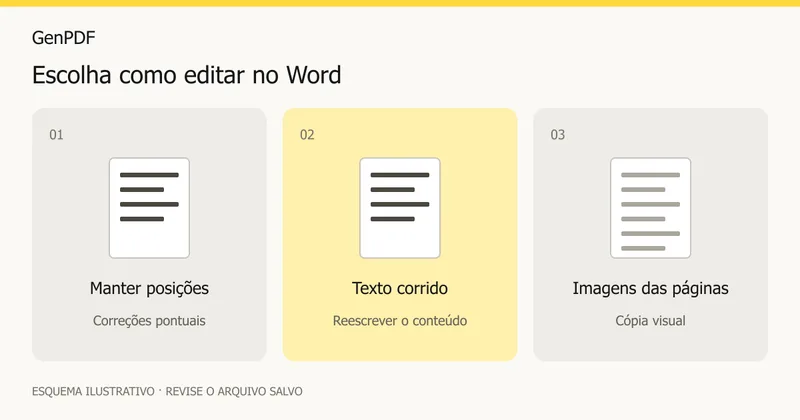
Na ferramenta PDF para Word, escolha entre preservar posições, trabalhar com texto corrido ou inserir imagens das páginas. Teste uma página representativa antes de revisar o documento inteiro.
Um exemplo: o orçamento de uma oficina
Imagine um arquivo inventado, «orcamento-oficina-exemplo.pdf», emitido por uma empresa fictícia (contato@example.com). Tem um cabeçalho com logotipo, uma tabela de cinco linhas com item, quantidade, preço unitário e total, e um parágrafo de condições no rodapé.
Se você só precisa trocar um nome e um valor, o layout editável é o ponto de partida natural: as posições ficam próximas das originais. Se vai reescrever as condições e reaproveitar a tabela em outro documento, o texto corrido dá mais liberdade. Se só quer uma cópia visual para anexar a um relatório, as imagens das páginas bastam, desde que ninguém precise editar as palavras.
Qual modo escolher?
| O que você precisa fazer | Por onde começar | O que conferir |
|---|---|---|
| Corrigir nomes ou valores | Manter o layout editável | Posição dos parágrafos e espaço para o novo texto |
| Reescrever um relatório | Texto corrido | Ordem dos parágrafos, títulos e quebras de página |
| Colocar uma cópia visual no Word | Imagens das páginas | Nitidez; o texto continuará dentro de imagens |
Não confunda a extensão DOCX com conteúdo editável. Um arquivo do Word pode conter uma página inteira como imagem. Se a próxima tarefa é alterar números, clique em um deles e confirme que aparece um cursor de texto.
Como fazer no GenPDF
- Abra o PDF na ferramenta de conversão.
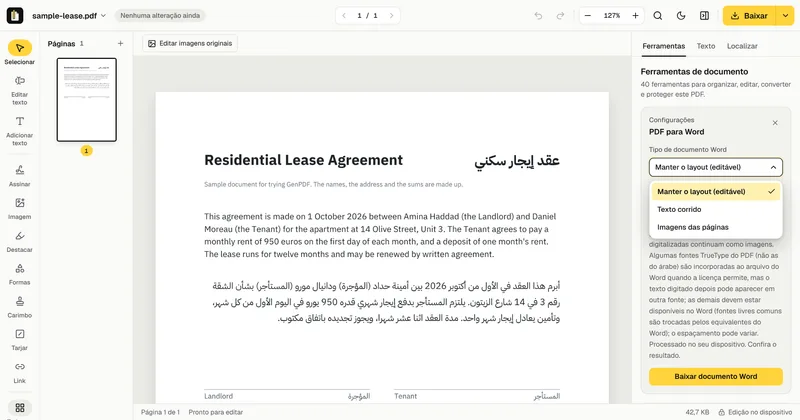
- Abra as opções ao lado de Baixar e escolha Salvar como Word.
- Selecione o tipo de documento. Para correções pontuais, comece pelo layout editável.
- Baixe o DOCX e abra no programa que você costuma usar.
- Faça uma alteração pequena, salve e abra novamente antes de continuar.
Tabelas: confira os dados, não só as linhas
Siga uma linha da esquerda para a direita e confirme que cada valor continua associado ao título da coluna. Depois confira células mescladas e a passagem de uma página para a seguinte. Tabelas sem bordas podem não ser reconstruídas como tabelas; um conjunto de textos alinhados visualmente ainda pode ser difícil de editar.
Use um exemplo simples para revisar valores: quantidade 3, preço unitário R$ 125,00, total R$ 375,00. Esses números são ilustrativos. No seu arquivo, compare também vírgulas decimais, separadores de milhar e unidades. Uma coluna deslocada pode alterar o significado sem fazer desaparecer nenhum número.
Se o erro estiver restrito a uma tabela pequena, reconstruí-la no Word pode ser mais rápido do que corrigir muitos espaços. Se o documento veio de uma planilha, pedir a versão original também é uma opção.
Fontes e quebras de página
A fonte usada no PDF pode não estar disponível no computador que abre o Word. Uma substituição muda a largura das palavras e pode empurrar uma linha para a página seguinte. Compare títulos, palavras com acentos e o último parágrafo de cada página.
A Microsoft explica como o Word reconstrói um PDF. A conversão precisa interpretar relações que nem sempre estão armazenadas como parágrafos ou tabelas. Por isso, corrigir o tamanho da página ou a fonte pode ser mais útil do que acrescentar linhas em branco.
Confira você mesmo
Depois de baixar o DOCX, faça este roteiro de dois minutos:
- Clique em uma palavra do título e em um valor da tabela: deve aparecer um cursor de texto, não uma moldura de imagem.
- Use a busca do Word para localizar um nome ou um número do original. Se ele for encontrado, o texto existe de fato.
- Compare o número de páginas com o PDF e olhe a última linha de cada página.
- Altere uma palavra no meio de um parágrafo e veja se as linhas seguintes se reorganizam.
- Abra o arquivo em outro programa que leia DOCX, para ter certeza de que o resultado não depende de uma única configuração.
E se o arquivo for digitalizado?
Uma foto de texto precisa de reconhecimento antes de oferecer palavras editáveis. Use OCR para PDF quando não houver texto extraível, revise os nomes e números e só então avalie a exportação. Para documentos bilíngues, consulte também a conversão de PDF em árabe para Word, que trata do sentido da escrita.
Limites
Nenhum modo garante que o Word reproduza o PDF ao pé da letra. Tabelas sem bordas, colunas múltiplas e fontes ausentes são as causas mais comuns de deslocamento. O modo de imagens preserva a aparência, mas o texto dentro delas não é editável. Se o PDF tiver elementos complexos, como formulários ou anotações, confira cada um separadamente. Para pequenas correções no próprio PDF, sem passar pelo Word, a opção é editar o PDF.
Este guia foi preparado em 16 de outubro de 2026, com complementos em 19 de outubro, com base nos modos atuais do GenPDF. As imagens da interface já faziam parte dos guias do produto; o diagrama, o exemplo e os valores são explicativos. Não foi realizado um novo teste de compatibilidade no Word para este artigo. Texto elaborado com auxílio de IA.
Perguntas frequentes
É possível converter PDF para Word sem desconfigurar?
É possível preservar boa parte da aparência, mas o resultado depende do arquivo e das fontes disponíveis. O modo de imagens mantém a aparência das páginas, porém não permite editar as palavras dentro delas.
Por que a tabela virou uma imagem?
Você pode ter escolhido imagens das páginas, ou a estrutura pode não ter sido reconstruída como tabela. Clique em uma célula para verificar se o conteúdo é realmente editável.
O PDF precisa ser enviado para converter?
A exportação para Word no GenPDF acontece no navegador. Se precisar reconhecer uma página digitalizada antes, a imagem dessa página é processada no servidor após seu consentimento.
Por que a fonte mudou no Word?
A fonte do PDF pode não estar instalada no computador que abre o arquivo. O Word usa uma substituta, com larguras diferentes, e isso pode mudar quebras de linha e de página.
Qual modo devo escolher para só corrigir um valor?
Comece pelo layout editável, que mantém as posições. Se a tarefa for reescrever muito texto, o texto corrido costuma ser mais prático. Teste uma página antes do documento inteiro.


