
Alternativa ao Adobe Acrobat para editar PDFs em árabe
Procura uma alternativa ao Adobe Acrobat para PDFs em árabe? Compare edição de texto, formulários, assinaturas e limites grátis com o GenPDF.

Neste artigo
Para corrigir texto árabe, preencher um formulário ou adicionar uma assinatura ao PDF, o GenPDF pode substituir algumas funções do Adobe Acrobat no navegador. O plano Grátis tem limites diários. Este guia separa essas tarefas dos recursos de um programa de desktop e da assinatura com certificado digital.
Fatos conferidos em 15 de outubro de 2026. Próxima verificação: 15 de janeiro de 2027. Para uma comparação mais ampla, leia os editores de PDF para árabe comparados.
Escolha a alternativa de acordo com a tarefa
Dê um nome à tarefa antes de ler a tabela: trocar uma cláusula de um contrato bilíngue, colocar uma assinatura e preencher um formulário são tarefas diferentes, e cada ferramenta cobre algumas delas.
| Tarefa | GenPDF | Adobe Acrobat (segundo as páginas da Adobe) |
|---|---|---|
| Editar texto árabe que já existe | Sim, testamos. Não precisa de conta. | A página de idiomas diz que o Acrobat oferece suporte a árabe e hebraico no Windows. Não encontramos menção à edição do texto árabe existente no corpo da página. |
| Editar texto existente sem plano pago | Sim, dentro dos limites diários. | A página brasileira do editor grátis fala em adicionar texto e comentários, preencher e assinar. A página americana, em inglês, diz que a versão gratuita não edita o texto existente e que o Acrobat Pro tem teste grátis de 7 dias. |
| Assinatura simples (desenhar ou digitar) | Sim. Pedir assinaturas a outras pessoas exige uma conta com e-mail confirmado. | A página de ajuda diz que, com uma Adobe ID, você pode compartilhar, preencher, assinar e comentar PDFs de graça. |
| Tamanho do arquivo | Até 25 MB para editar. | As ferramentas online aceitam PDFs de até 100 MB, e as de PDF para Word e PDF para PPT, até 200 MB, segundo a mesma página de ajuda. |
| O arquivo é enviado? | A edição acontece no navegador. | A página do editor diz que o arquivo é manipulado pelos servidores da Adobe e excluído, a menos que você faça login para salvá-lo. |
| Programa no computador | Não: o GenPDF não tem aplicativo nativo nem instalador. | A página de idiomas trata do Acrobat no Windows. |
| Preço | Pro a US$ 79 por ano e um passe de 7 dias. Veja preços. | Não imprimimos o preço. Veja a página de planos da Adobe. |
As páginas da Adobe só abriram para nós em um navegador automatizado, não em acesso simples. Leia a página citada antes de confiar em uma condição ou em um valor.
O que a Adobe diz sobre o árabe
A página de idiomas citada acima diz que, no Windows, o Acrobat oferece suporte a árabe e hebraico. Ela descreve as opções da direita para a esquerda no Acrobat: direção do parágrafo, estilo dos dígitos e ligadura, e liga isso a campos de formulário, assinaturas digitais e marcações em caixas de texto. A página não diz que editar o texto árabe existente falha, e também não diz que funciona.
Se esse for o seu principal uso, teste o seu arquivo no teste grátis do Acrobat Pro (veja a duração na página da Adobe) e compare com o resultado no editor de PDF em árabe. Os pontos para conferir em qualquer editor estão em letras árabes separadas ou invertidas ao editar um PDF.
Como editar e assinar no GenPDF
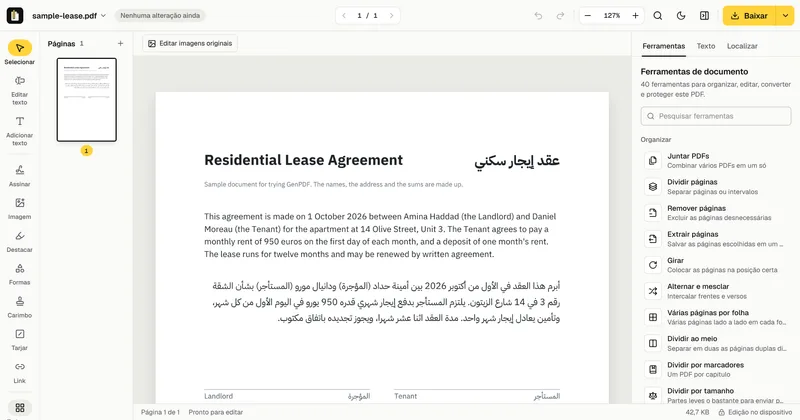
Usamos um contrato de locação de exemplo, com nomes e valores inventados. O texto em inglês do exemplo é o mesmo em todos os idiomas.
1. Abra o arquivo
Clique em “Abrir PDF” e escolha o seu arquivo, ou clique em “Experimente um exemplo”. O editor não pede login. A edição acontece no navegador, e “Edição no dispositivo” aparece na barra de baixo da tela.
2. Edite o texto
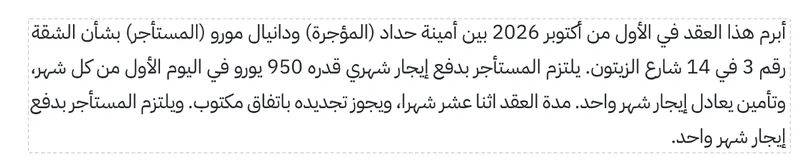
Escolha “Editar texto”, clique no parágrafo que quer mudar e digite. Clique em “Concluído” e aparece a mensagem “Todas as alterações aplicadas”. Acrescentamos uma frase no fim do parágrafo em árabe: as letras ficaram ligadas e a linha continuou da direita para a esquerda. Os detalhes desse passo estão em Editar texto de PDF.
3. Assine o arquivo
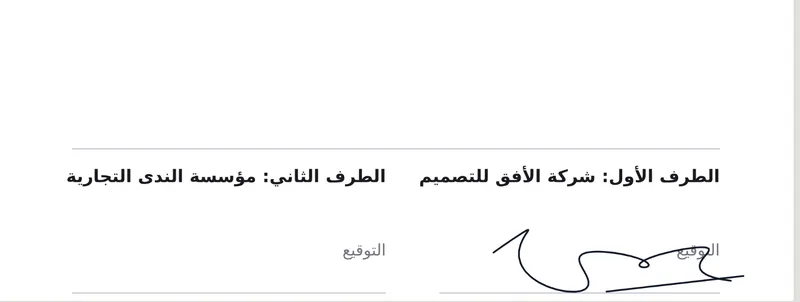
Escolha “Assinar” na barra lateral, desenhe, digite ou importe a sua assinatura e coloque-a na linha de assinatura. As três abas se chamam “Desenhar”, “Digitar” e “Importar”. Se outra pessoa também precisa assinar, o editor envia um pedido de assinatura: escolha “Arquivo” e depois “Pedir assinaturas…”. São 3 pedidos por mês no plano Grátis, com uma conta de e-mail confirmado. O passo a passo está em Assinar PDF.
4. Baixe o arquivo
Clique em “Baixar”. O plano Grátis permite baixar 3 PDFs editados e 3 PDFs assinados por dia. Se precisar de mais, veja preços.
Quando continuar com o Acrobat
- Assinatura com certificado. A assinatura do GenPDF é simples: uma imagem da sua assinatura colocada no PDF, sem certificado. Os pedidos de assinatura enviados a outras pessoas ganham uma página de auditoria com os horários. Nenhuma das duas é do tipo ICP-Brasil ou gov.br. Se o seu contrato exige uma delas, use uma ferramenta que a ofereça. Não conferimos nesta data o que o Acrobat oferece nesse ponto: veja na página da Adobe.
- Empresa que padroniza o Acrobat. Se o seu empregador exige o Acrobat ou administra as licenças, confira as exigências da empresa antes de trocar de ferramenta.
- Trabalho fixo no computador. A página de idiomas da Adobe trata do Acrobat no Windows. O GenPDF não tem programa para computador nem aplicativo para celular.
Onde um editor no navegador basta, dá para dispensar a mensalidade. Se você compara outras ferramentas, leia também a alternativa ao iLovePDF para editar PDF em árabe.
Limites do GenPDF que você precisa conhecer
- Sem assinatura com certificado e sem programa para computador.
- Limites diários. O plano Grátis inclui 3 PDFs editados e 3 PDFs assinados por dia.
- O conteúdo da página não é reorganizado automaticamente. Um texto mais longo pode se sobrepor a outros elementos. Confira o layout depois de editar.
- Arquivos digitalizados. Primeiro são lidos, no nosso servidor, depois que você concorda, e contam para as 5 páginas digitalizadas por dia do plano Grátis. Veja editar PDF digitalizado.
- Arquivos de mais de 25 MB não abrem para edição.
Como este guia foi escrito
Escrito e testado pela equipe do GenPDF em 15 de outubro de 2026, na versão de produção, no Chromium, com um contrato de exemplo. Não testamos o Adobe Acrobat. Lemos as páginas da Adobe citadas acima em um navegador automatizado, e por isso não imprimimos nenhum preço dela. Uma IA ajudou a redigir o texto, e uma pessoa testou cada passo.
Perguntas frequentes
Qual é uma alternativa grátis ao Adobe Acrobat para editar PDF?
O GenPDF edita o texto que já está no PDF, assina e preenche formulários no navegador, sem conta e sem instalar nada, dentro dos limites diários do plano Grátis. Ele não cobre tudo o que o Acrobat faz, como a assinatura com certificado digital.
Dá para editar o texto de um PDF sem o Acrobat Pro?
Dá. No GenPDF você escolhe Editar texto, clica no parágrafo e digita. A página americana do editor online grátis da Adobe, em inglês, diz que a versão gratuita não edita o texto que já existe no corpo do PDF. A página brasileira não diz isso, então o que as páginas da Adobe afirmam muda de país para país.
O Acrobat edita texto em árabe?
A página de idiomas da Adobe diz que o Acrobat oferece suporte a árabe e hebraico no Windows e descreve opções da direita para a esquerda: direção do parágrafo, estilo dos dígitos e ligadura. Ela não diz que o texto árabe que já existe no corpo da página é editado sem problemas. Teste o seu arquivo no teste grátis antes de pagar.
Preciso do Acrobat para assinar um PDF?
Não para uma assinatura simples. A página de ajuda da Adobe diz que, com uma Adobe ID, você pode assinar PDFs de graça. No GenPDF você desenha, digita ou importa a sua assinatura, coloca no arquivo e pode pedir assinaturas a outras pessoas, o que exige uma conta com e-mail confirmado. Se o documento exige assinatura qualificada, como as do ICP-Brasil, o GenPDF não oferece.
O GenPDF funciona sem instalar nada e sem pagar mensalidade?
Funciona. Ele roda no navegador, no computador ou no celular, e abre, edita e baixa o arquivo sem conta. Contratar um plano é opcional, para quem precisa de limites diários maiores.


