
Traducir un PDF sin perder el formato: qué revisar
Revisa una traducción de PDF: títulos, tablas, cifras y texto que no cabe. Una guía para comprobar el contenido y el diseño antes de guardar.

En este artículo
- Un ejemplo: la ficha de un producto
- 1. Antes de traducir, comprueba el texto
- 2. Elige páginas e idioma
- 3. Revisa el significado antes de ajustar el diseño
- 4. Qué comprobar en cada elemento
- Cuándo conviene preparar otra versión
- Compruébalo tú mismo en el archivo guardado
- Límites
- Ejemplo de revisión: una ficha de producto
- Preguntas frecuentes
Al buscar cómo traducir un PDF sin perder el formato, conviene definir qué quieres conservar: imágenes, colores, posición de los títulos, número de páginas o tamaño de letra. Una traducción puede respetar unas cosas y necesitar cambios en otras. Un título corto en inglés, por ejemplo, suele ocupar más espacio en español.
La comprobación más útil es sencilla: traduce primero una página representativa y compárala con el original. Incluye una tabla o un párrafo largo si el documento los contiene.
Un ejemplo: la ficha de un producto
Imagina una ficha inventada, «Catalogo-Lampara-Nube.pdf», de una tienda ficticia que vende en example.com. Tiene un título, una descripción de cuatro líneas, una tabla con referencia, medidas y precio, y una nota al pie sobre la garantía.
Al traducirla del inglés al español, la descripción gana dos líneas y la nota al pie se alarga. La referencia («NC-204») debe quedarse tal cual; las medidas pueden cambiar de formato; el precio no debería moverse de su fila. Esos tres puntos —lo que crece, lo que se conserva y lo que no debe cambiar de sitio— son los que conviene mirar en cualquier documento.
1. Antes de traducir, comprueba el texto
Copia una frase del PDF y pégala en un editor de texto. Revisa que las palabras estén completas y en orden. Si aparece texto sin sentido, traducirlo no resolverá el problema de extracción. Si la página es una imagen, consulta OCR para PDF, teniendo en cuenta que reconocer palabras y traducir el diseño son tareas distintas.
2. Elige páginas e idioma
En el editor de PDF, el panel de IA está disponible cuando la función está activada en el servidor. Elige las páginas y el idioma de destino, y lee el aviso de consentimiento antes de procesar el texto: se envía el texto de las páginas elegidas, no el archivo entero. El uso gratuito requiere una cuenta confirmada y tiene un límite diario de créditos.
Revisa el borrador antes de aplicarlo. La traducción se coloca dentro del diseño y los párrafos que no caben se indican en una lista, de modo que sabes dónde mirar primero.
3. Revisa el significado antes de ajustar el diseño
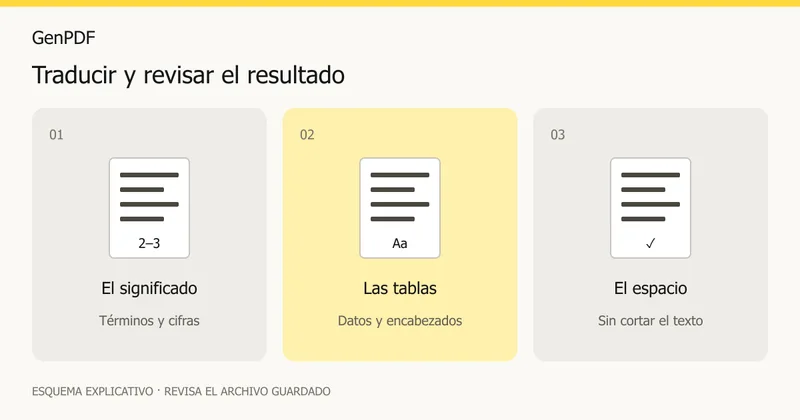
Comprueba nombres, fechas, cifras y unidades. Un número bien escrito puede pertenecer a una columna equivocada. Una abreviatura puede tener más de un significado. Prepara una lista corta con los términos del documento que deban mantenerse iguales en todas las páginas.
En documentos con varios idiomas, compara también los fragmentos que no deberían traducirse: códigos de producto, direcciones de correo y nombres registrados. No des por válida una frase solo porque suene natural.
Presta atención a los formatos regionales. En un texto en inglés, «1,250.50» es mil doscientos cincuenta con cincuenta; en español se suele escribir «1.250,50». Una fecha como «03/04/2026» puede ser el 3 de abril o el 4 de marzo. Decide el criterio según el contexto y aplícalo igual en todo el documento.
4. Qué comprobar en cada elemento
| Elemento | Comprobación |
|---|---|
| Títulos | No invaden el párrafo siguiente al ocupar otra línea |
| Tablas | Cada dato conserva su fila y su encabezado |
| Listas | La numeración sigue asociada a la instrucción correcta |
| Notas | El texto está completo y su llamada sigue siendo identificable |
| Imágenes | No quedan cubiertas por texto o fondos añadidos |
Si una traducción no cabe, revisa primero los saltos de línea y el espacio del bloque. Reducir mucho la letra puede hacer que el archivo parezca completo, pero resulte incómodo de leer. Si reformulas, conserva las condiciones, cantidades y matices del original.
Cuándo conviene preparar otra versión
Para una revisión extensa, puede ser más práctico convertir el PDF a Word y trabajar con un documento que permita redistribuir el contenido. Si necesitas una copia que mantenga el diseño original, acepta que algunos bloques requerirán revisión manual.
Los textos dentro de imágenes y las capas invisibles de documentos escaneados quedan fuera del flujo actual de traducción sobre el diseño. Tener un PDF que se pueda buscar no elimina esa limitación.
Compruébalo tú mismo en el archivo guardado
Abre la copia descargada y haz estas comprobaciones:
- Mira una página normal, una tabla y una página con mucho texto.
- Si solo tradujiste una parte, compara las páginas no seleccionadas con el original: no deberían haber cambiado.
- Busca con el lector de PDF una cifra del original, por ejemplo el precio de la ficha, y confirma que sigue en su fila.
- Copia un párrafo y pégalo en un editor de texto para comprobar su orden.
- Abre el archivo en otro lector de PDF y revisa que los saltos de línea sean los mismos.
Límites
Esta guía no promete que cualquier traducción conserve el diseño tal cual. Cuando el texto traducido es mucho más largo que el original, algún bloque no cabrá y tendrás que acortarlo a mano. Las páginas escaneadas no se traducen dentro del diseño. Y una traducción automática es un borrador: sin una persona que lea el resultado, los errores de sentido pasan desapercibidos, sobre todo en contratos, documentos médicos o cifras.
La ayuda de Google sobre traducción de documentos describe otro servicio; sus opciones no deben confundirse con las de GenPDF.
Ejemplo de revisión: una ficha de producto
Vuelve a la ficha de la lámpara y comprueba juntos el nombre del producto, su referencia, el precio y la unidad. La referencia puede conservarse tal cual mientras se traduce la descripción. Si esta ocupa más líneas, revisa que no invada el precio ni tape una nota al pie.
Este ejemplo describe una comprobación, no una traducción probada. Compara una página sencilla y otra con tablas antes de revisar el documento completo. Para ajustes puntuales, vuelve al editor de PDF. Si necesitas reorganizar muchos párrafos, considera convertir el PDF a Word y revisar allí la estructura. Si trabajas con árabe, la guía sobre cómo convertir un PDF árabe a Word explica qué mirar en el sentido de lectura.
Guía preparada el 16 de octubre de 2026 y ampliada el 19 de octubre, basada en la documentación del proyecto. No se realizó una nueva traducción externa ni una medición de fidelidad para este artículo, y el ejemplo es ficticio. Redactado con ayuda de IA.
Preguntas frecuentes
¿Se puede traducir un PDF sin cambiar ninguna posición?
Depende del documento y de la longitud de la traducción. Comprueba los bloques que no caben; conservar las posiciones no debe implicar cortar contenido.
¿Una página escaneada con OCR ya se puede traducir manteniendo el diseño?
No necesariamente. El flujo actual de GenPDF para traducir dentro del diseño omite texto escaneado o capas de texto invisibles.
¿Qué se envía al servicio de IA al traducir?
El texto de las páginas que elijas, y solo después de que aceptes el aviso de consentimiento. El resto del archivo no se envía para traducir.
¿Qué hago con los párrafos que no caben en su espacio?
La herramienta los indica en una lista. Acorta la frase, ajusta los saltos de línea o, si hay muchos, valora pasar el PDF a Word y reorganizar allí el contenido.
¿Puedo traducir entre idiomas distintos del inglés y el español?
Sí. Se puede traducir entre árabe, inglés, francés, alemán, español y portugués. Revisa igualmente nombres propios, cifras y terminología.


